Um Beauty- und Haarprodukte über einen einzigen Shopify-Shop an Salons und Endkunden zu verkaufen, nutzen Sie BSS B2B Solution, damit freigegebene Fachkunden einen Pro-Preis und einen Preis ohne MwSt. erhalten, während Endkunden weiterhin die normalen Einzelhandelspreise inklusive Steuer sehen. Die Bausteine sind ein Registrierungsformular mit einem Feld für die Steuer-ID, eine Custom-Pricing-Regel oder Price List für den Pro-Tag, eine Tax-Display-Regel für denselben Tag und Tax Exempt, wo ein Käufer berechtigt ist.
Dieser Leitfaden richtet sich an Beauty-, Haar- und Hautpflegemarken, die an Endkunden und an Fachkunden wie Salons, Barbershops, Spas und Händler verkaufen. Er erklärt, wer profitiert, die Einrichtung in sechs Schritten mit Screenshots, ein Rechenbeispiel mit Preisen mit und ohne MwSt. sowie die Grenzen, die Sie mit Ihrem Steuerberater klären sollten, vor allem dass Tax Display nur ändert, was angezeigt wird, nicht, was Shopify berechnet.
Für wen das gedacht ist
Diese Einrichtung passt, wenn mehrere der folgenden Aussagen zutreffen:
- Sie verkaufen eine Profi-Linie an Salons, Barbershops oder Händler neben einer Endkundenlinie, aus einem Shop.
- Gewerbliche Käufer vergleichen Nettopreise ohne MwSt., während Endkunden einen Preis mit Steuer erwarten.
- Sie müssen Fachkunden zum Beispiel über eine USt-IdNr. oder ein Gewerbedokument prüfen, bevor sie Pro-Preise sehen.
- Fachkunden bestellen dieselben Produkte oft nach und möchten dafür einen schnellen Weg.
- Sie verkaufen in mehrere europäische Märkte, in denen die MwSt.-Behandlung je nach Käufer unterschiedlich ist.
Wenn Sie nur ein Registrierungsformular und eine Freigabe brauchen, lesen Sie Großhandels-Registrierungsformular mit Freigabe.
Warum das wichtig ist
Salons vergleichen Nettopreise und erwarten, dieselben Produkte oft nachzubestellen. Endkunden erwarten einen Preis mit Steuer. Zeigt der Shop nur eine Version, rechnet eine der beiden Gruppen selbst oder verwirrt sich im Warenkorb, und der gewerbliche Käufer, der einen Preis mit Steuer sieht, nimmt vielleicht an, Ihr Großhandelspreis sei höher, als er ist. Ein zweiter Shop würde die Anzeige lösen, aber Katalog und Support verdoppeln. Ein Fachkunde bestellt außerdem dieselben Produkte alle paar Wochen, daher zählt das Erlebnis nach der Freigabe genauso wie der erste Preis, den er sieht.
Mehrere Beauty-Marken aus unseren Fallstudien betreiben diese Einrichtung in einem Shop. Valera, ein Schweizer Spezialist für Haargeräte, nutzt Custom Pricing, Tax Display und ein Registrierungsformular mit gültiger EU-USt-IdNr., um gewerblichen Käufern Preise ohne MwSt. zu zeigen. MonkeyHands, ein italienischer Kosmetikanbieter, zeigt Endkunden Preise mit Steuer und Unternehmen Preise ohne Steuer, mit Länder-Tags aus dem Registrierungsformular. KAPR, eine niederländische Grooming-Marke, deren Linie KAPR PRO sich an Barber und Salons richtet, nutzt ein Registrierungsformular, Preisregeln und BSS B2B Quote für Schnellbestellungen. DermaplanePro erfasst Steuer-IDs und Geschäftsdokumente in seinem Formular. Lesen Sie die Fallstudien zu Valera, MonkeyHands, KAPR und DermaplanePro.
So richten Sie es mit BSS B2B Solution ein
Die Schritte folgen dem Weg der Fachkunden von der Bewerbung bis zum Nettopreis.
Schritt 1: Pro-Registrierungsformular anlegen
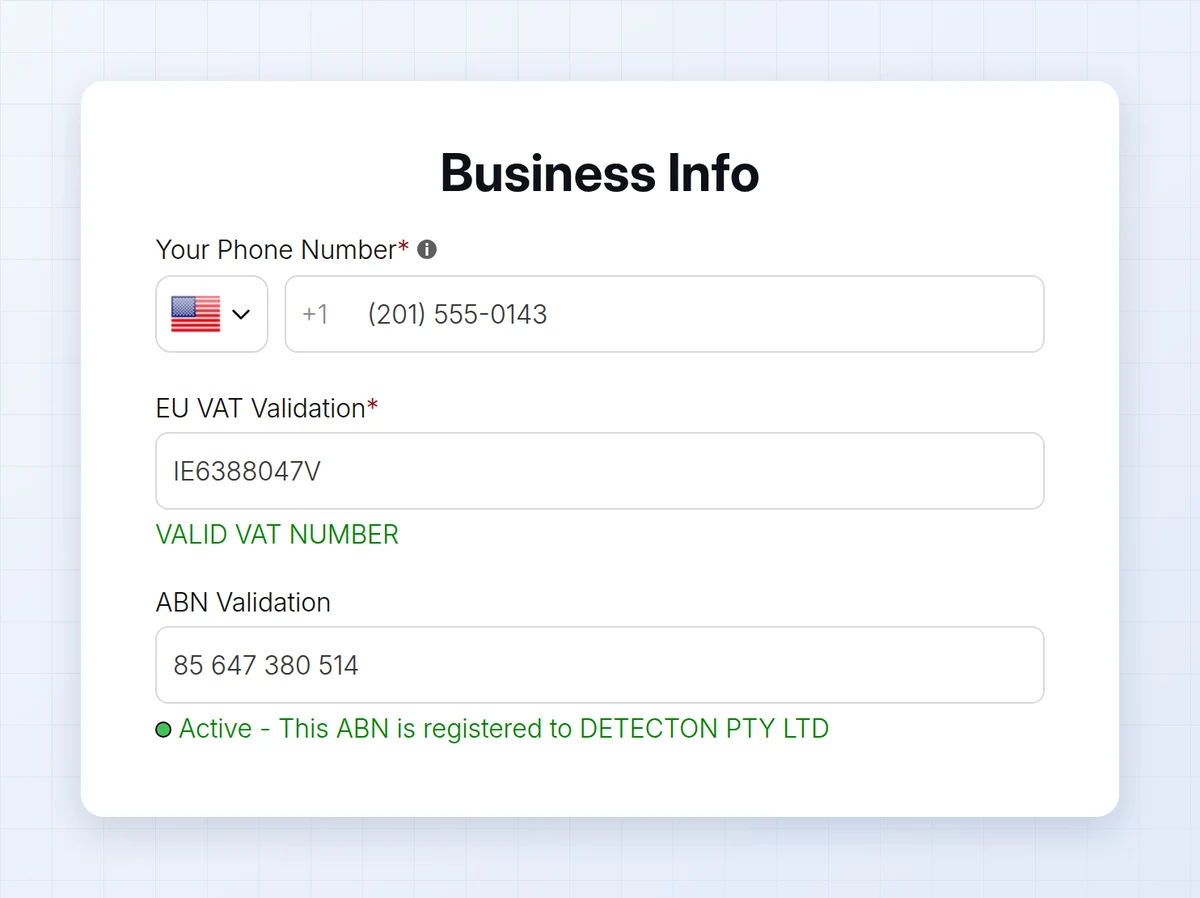
Erstellen Sie ein Formular, das Firmenangaben erfasst, ein Feld für die Steuer-ID wie EU-USt-IdNr., UK VAT, US EIN, australische ABN oder India GST und einen Datei-Upload, falls Sie eine Lizenz oder ein Zertifikat brauchen. Eine Steuer-ID wird bei der Eingabe live geprüft und blockiert das Absenden nur, wenn das Feld Pflicht ist. Hochgeladene Dateien dürfen je bis zu 10 MB groß sein. Wählen Sie die manuelle Freigabe, damit Sie jedes Unternehmen prüfen, und vergeben Sie bei der Freigabe einen Tag wie pro.
Schritt 2: Pro-Preise nach Tag festlegen
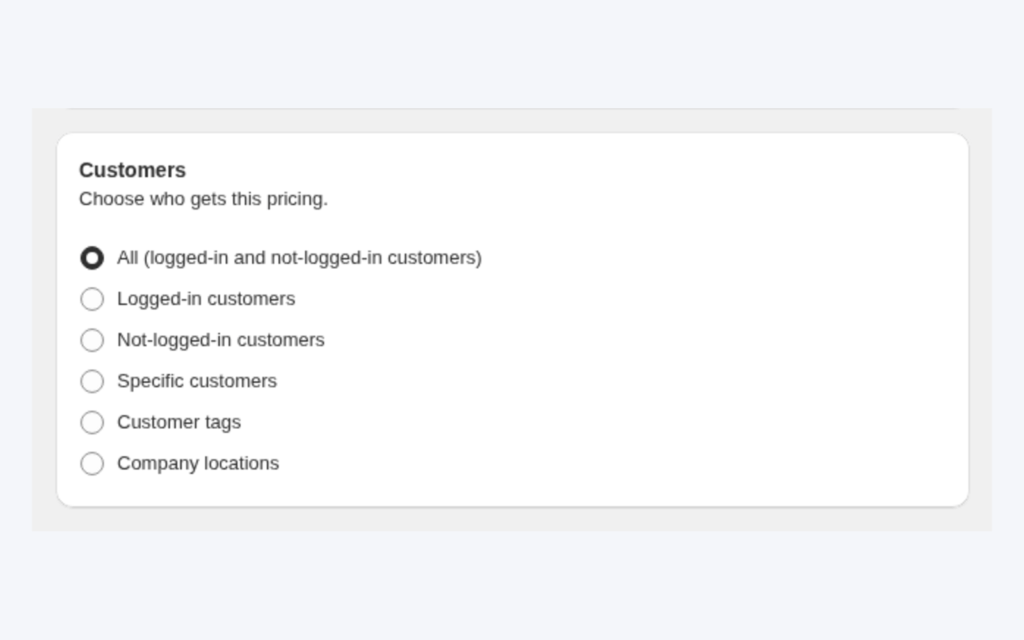
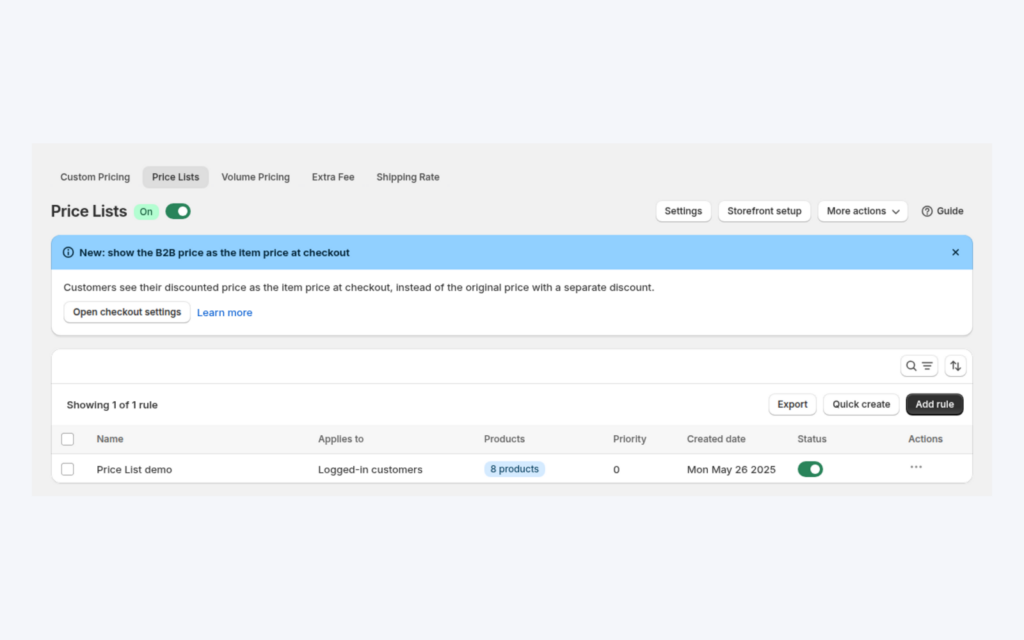
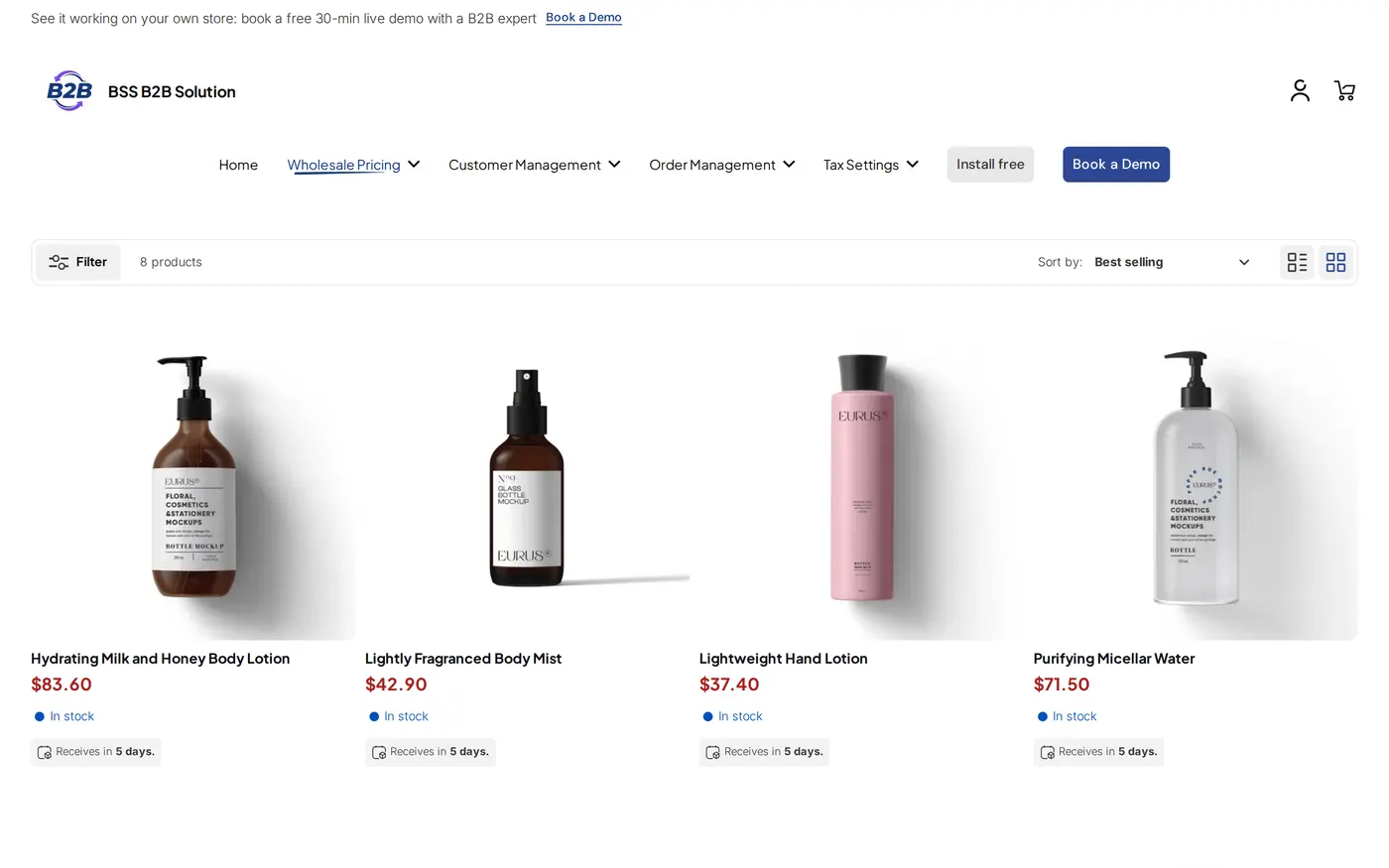
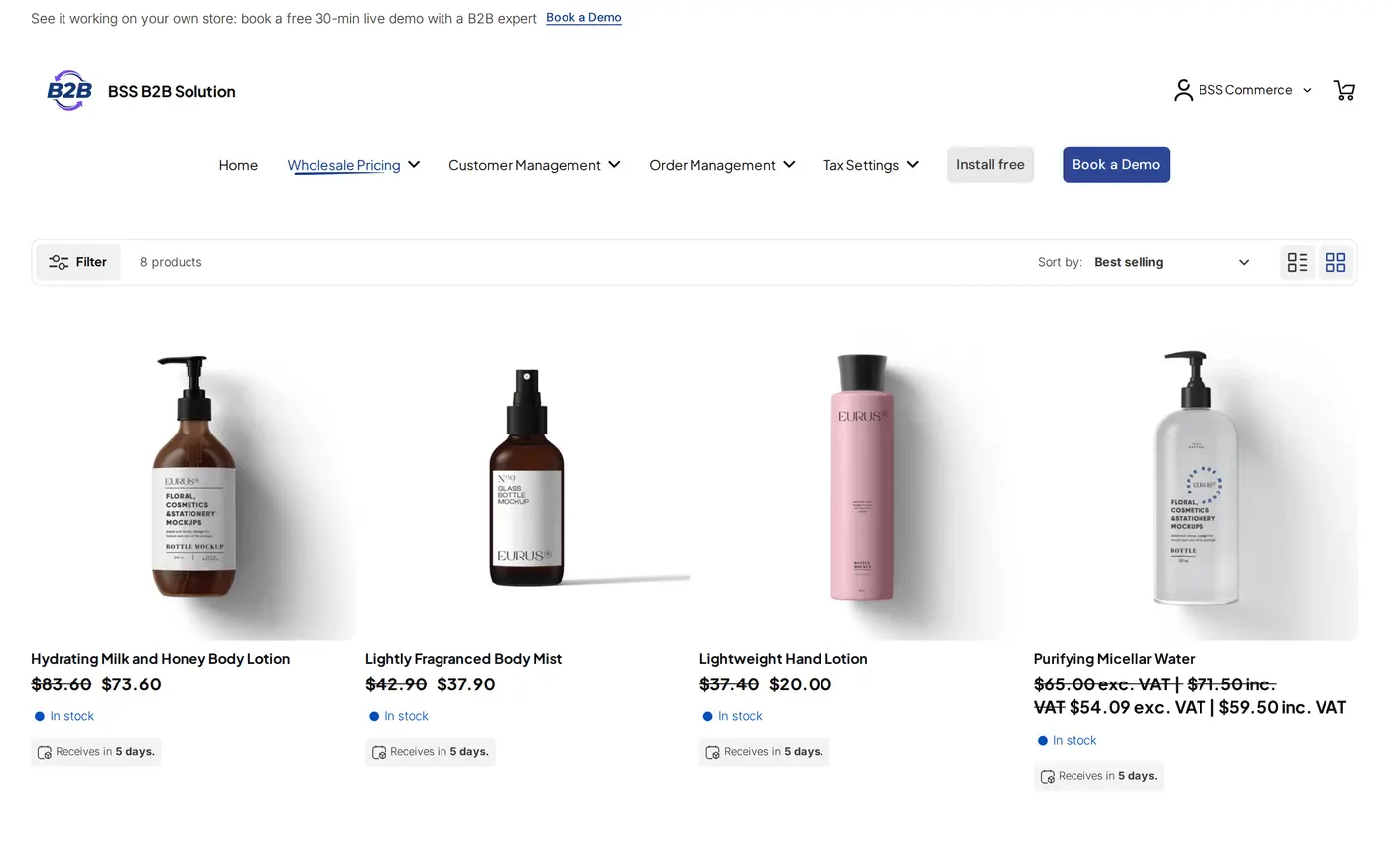
Legen Sie eine Custom-Pricing-Regel für den Tag pro an oder eine Price List im Platinum-Plan für exakte Preise je Produkt. Endkunden und Gäste behalten den Einzelhandelspreis.
Schritt 3: Preise ohne MwSt. anzeigen
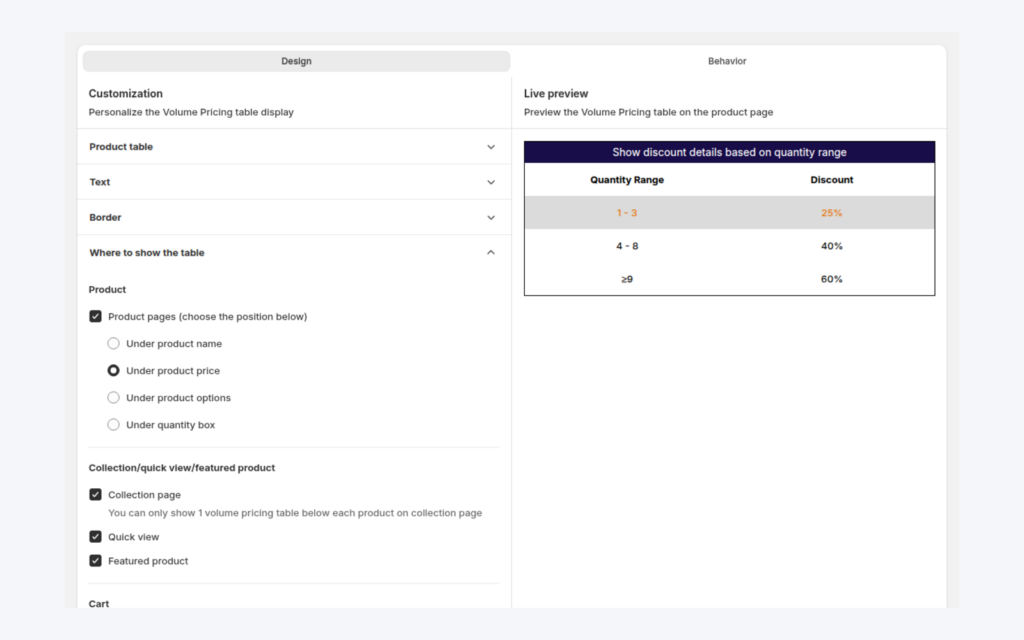
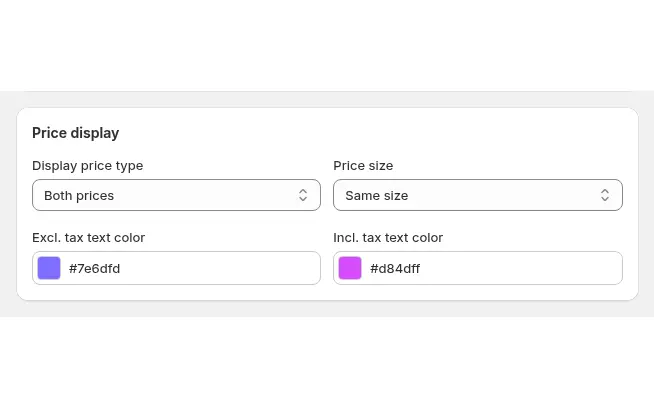
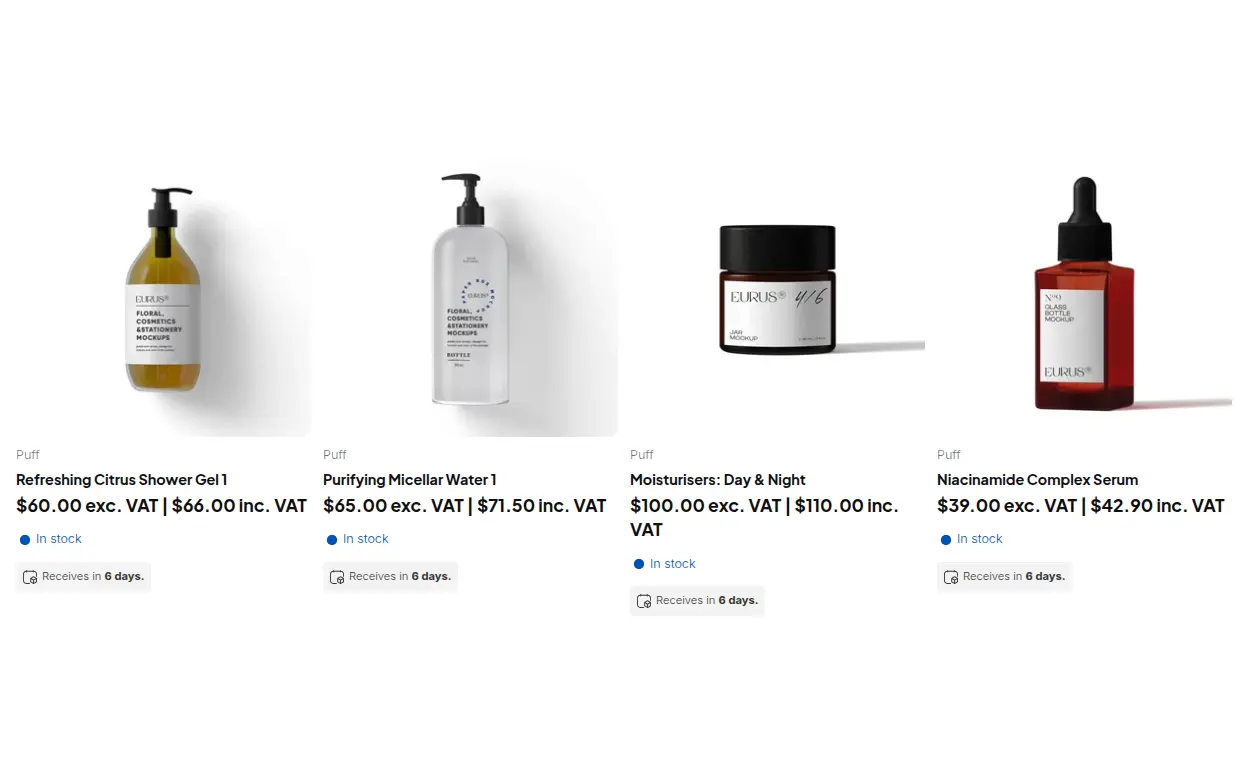
Legen Sie eine Tax-Display-Regel für denselben Tag an. Wählen Sie die Anzeigeart: beide Preise nebeneinander, nur mit Steuer, nur ohne Steuer oder ein Umschalter mit den Schaltern Inc. VAT und Exc. VAT. Wählen Sie die Seiten, auf denen er erscheint, etwa die Produktseite, die Kollektionsseiten und den Warenkorb, und installieren Sie die Preis-Snippets von der Storefront-Einrichtungsseite, falls Ihr Theme sie braucht.
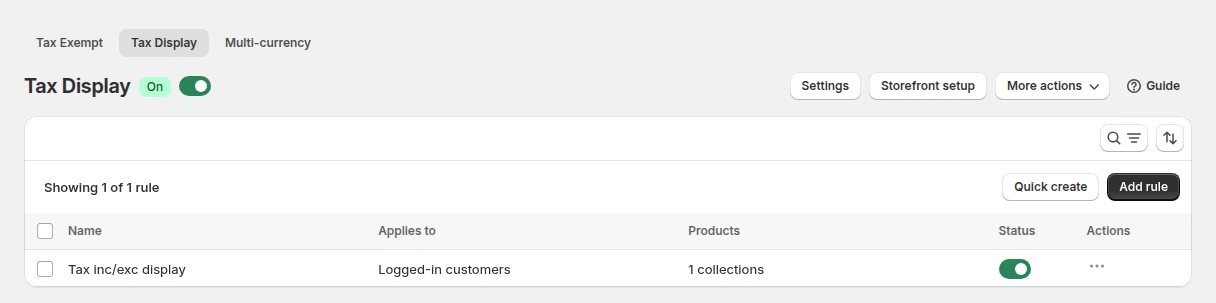
Schritt 4: Steuer entfernen, wo sie entfällt
Tax Display ändert nicht, was Shopify berechnet. Für berechtigte Käufer verwenden Sie Tax Exempt: Der Käufer gibt eine Steuer-ID auf der Warenkorbseite ein, und die App erstellt einen steuerbefreiten Bestellentwurf. Dafür brauchen Sie den Advanced- oder Platinum-Plan, und es läuft über den Warenkorb, daher wird ein Käufer, der direkt zu einem Shopify-Checkout-Link geht, normal besteuert. Sie entscheiden, wer sich qualifiziert. Führen Sie daher eigene Unterlagen und klären Sie die Regeln mit Ihrem Steuerberater.
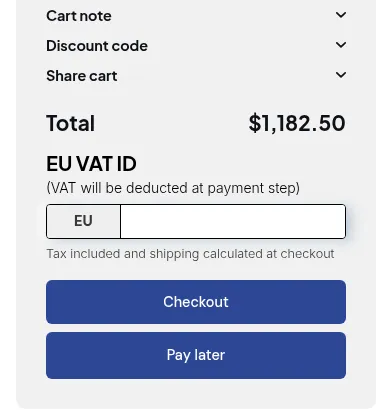
Schritt 5: Steuereinstellungen synchron halten
Die App liest Ihre Landessteuersätze aus Shopify. Wenn Sie diese in Shopify ändern, klicken Sie in Tax Display auf Update Settings, denn die App kann die Änderung nicht erkennen. Eigene Steuerüberschreibungen von Shopify können ebenfalls nicht gelesen werden. Legen Sie sie daher in der App neu an, falls Sie sie verwenden.
Schritt 6: Schnellbestellung für Wiederkäufer hinzufügen
Fügen Sie BSS B2B Quote hinzu, damit freigegebene Käufer eine Schnellbestellseite, einen Tabellen-Upload und die Nachbestellung nutzen können. Schnellbestellzeilen und der Angebots-Warenkorb können Preise von BSS B2B Solution für Kunden verwenden, die nicht im nativen Shopify-B2B sind.
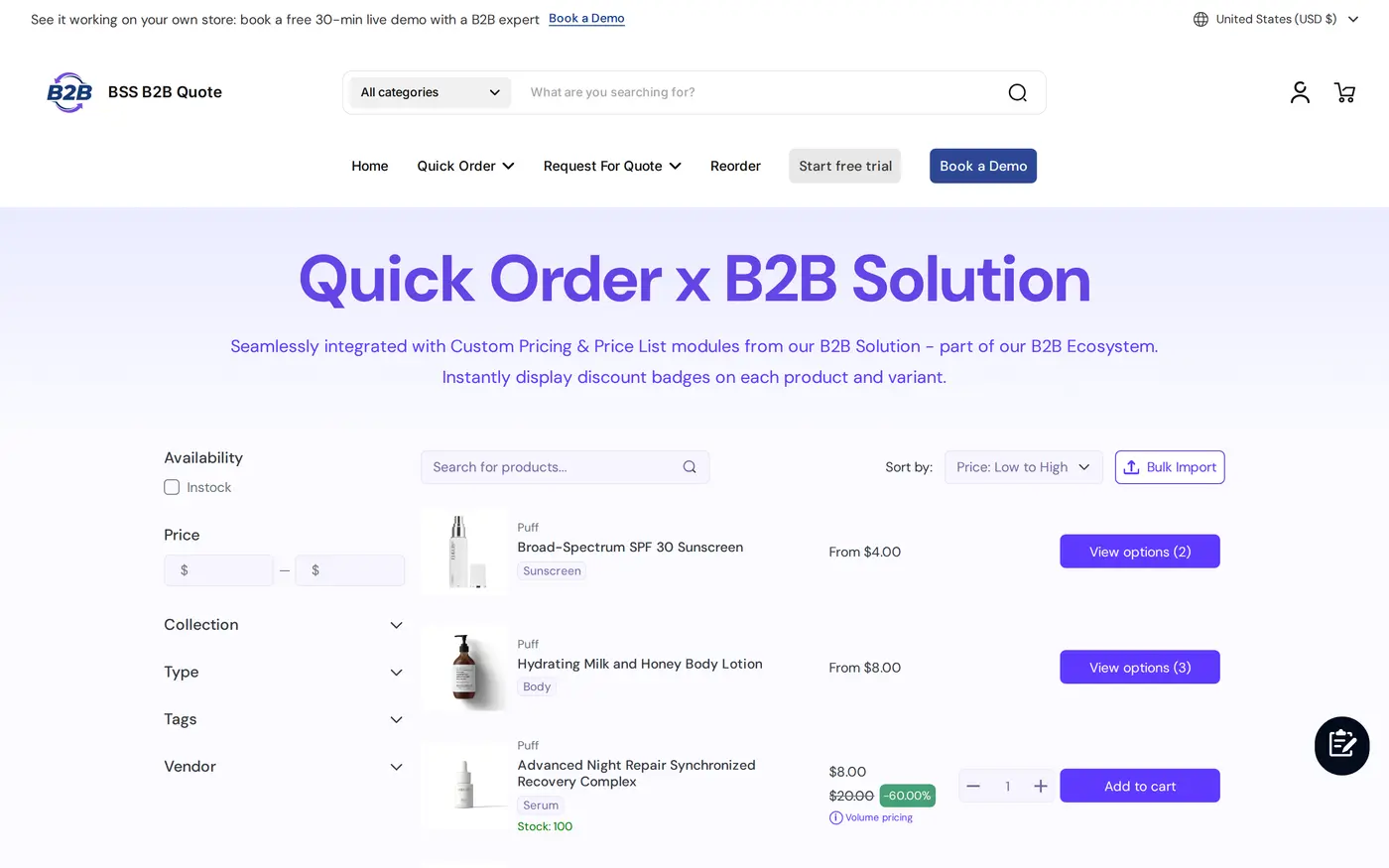
Beispiel: eine Haarpflegemarke mit Pro-Preisen
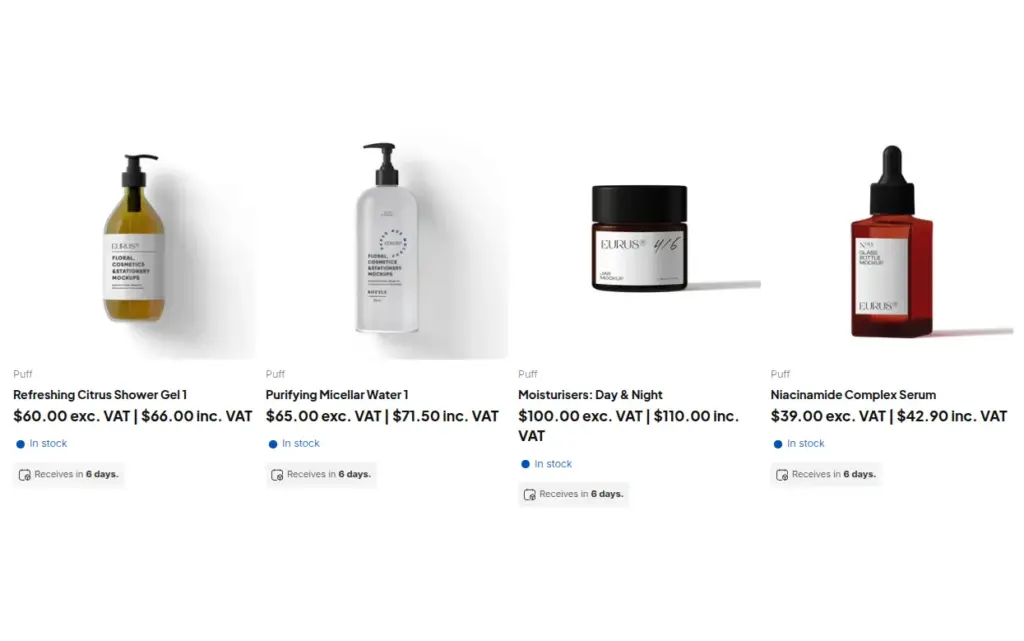
Dieses Beispiel verwendet erfundene Zahlen, keine Ergebnisse aus einem echten Shop. Eine Haarpflegemarke verkauft ein professionelles Shampoo mit 1 Liter zum Einzelhandelspreis von €30.00 inklusive 20 % MwSt. Eine Custom-Pricing-Regel gewährt Kunden mit dem Tag pro 25 % Rabatt, sodass der Pro-Preis €22.50 inklusive MwSt. beträgt. Eine Tax-Display-Regel für den Tag pro zeigt beide Preise, sodass ein Salon „€18.75 exkl. MwSt. | €22.50 inkl. MwSt.“ sieht (€22.50 geteilt durch 1.2).
Ein Endkunde sieht €30.00 und den normalen Checkout. Ein Salon bewirbt sich über das Formular mit einer USt-IdNr., die beim Tippen geprüft wird, und wird freigegeben und mit einem Tag versehen. Nach dem Login sieht der Salon den Nettopreis von €18.75 neben dem Preis mit MwSt. Ein Salon in einem anderen EU-Land, das für eine Steuerbefreiung infrage kommt, gibt seine USt-IdNr. im Warenkorb ein, und die App erstellt einen steuerbefreiten Bestellentwurf. Eine Woche später bestellt der Salon aus seinem Verlauf nach.
Passt gut dazu
Pro-Preise und die Anzeige der MwSt. sind mit einigen anderen Seiten verbunden:
- Tax Display: Preise ohne MwSt. für gewerbliche Käufer anzeigen behandelt jede Anzeigeoption.
- Steuer-IDs: Steuer-ID bei der Registrierung prüfen behandelt Live-Prüfungen der Steuer-ID.
- Befreiung: EU-MwSt.-Befreiung mit Prüfung der USt-IdNr. behandelt Tax Exempt im Detail.
- Preise: B2B-Preisliste pro Käufergruppe behandelt Price Lists.
- Bestellung: Seite für Nachbestellungen für Stammkunden behandelt Reorder.
Die Übersichtsseite Steuern und Compliance und die Übersichtsseite Großhandelspreise listen die Leitfäden auf. Hilfreiche Glossar-Einträge: Steuer-ID, Steuerbefreiung und Reverse-Charge-Verfahren.
Grenzen und häufige Fehler
- Tax Display ist nur eine Anzeige. Es ändert, wie Preise angezeigt werden, und Shopify berechnet die Steuer trotzdem an der Kasse. Das ist keine Steuerberatung, klären Sie Ihre Regeln daher mit Ihrem Steuerberater.
- Tax Exempt funktioniert ab dem Warenkorb. Ein Käufer, der direkt zu einem Checkout-Link geht, umgeht es und wird normal besteuert. Außerdem braucht es den Advanced- oder Platinum-Plan.
- Eine Steuer-ID-Prüfung ist keine rechtliche Prüfung. Die Nummer wird bei der Eingabe gegen öffentliche Dienste geprüft und blockiert das Absenden nur, wenn das Feld Pflicht ist, und der Server prüft beim Absenden nicht erneut. Prüfen Sie jede Bewerbung vor der Freigabe.
- Steuersätze werden kopiert, nicht live übernommen. Klicken Sie nach einer Änderung der Sätze in Shopify auf Update Settings und legen Sie Steuerüberschreibungen in der App neu an.
- Feste Preise je Währung werden nicht unterstützt. Custom-Pricing-Werte werden in der Shopwährung gespeichert und mit dem Marktkurs umgerechnet. Multi-Currency wandelt nur die Anzeige um, daher bleibt der Checkout in der Shop- oder Markets-Währung.
- Nachbestellung zeigt aktuelle Preise. Sie setzt einen angemeldeten Käufer voraus und ist ab dem Growth-Plan von BSS B2B Quote verfügbar.
- Testen Sie mit drei Käufern. Prüfen Sie einen Endkunden, einen Fachkunden und einen Fachkunden mit Steuer-ID, auf der Produktseite, der Kollektionsseite und im Warenkorb.
Checkliste für die Einrichtung
- Legen Sie den Pro-Tag und die Freigaberegel fest.
- Erstellen Sie das Registrierungsformular mit einem Feld für die Steuer-ID und bei Bedarf einem Dokumenten-Upload.
- Legen Sie die Pro-Custom-Pricing-Regel an oder eine Price List, wenn Sie im Platinum-Plan sind.
- Legen Sie die Tax-Display-Regel an und wählen Sie Anzeigeart und Seiten.
- Fügen Sie Tax Exempt hinzu, wenn sich einige Käufer qualifizieren, und testen Sie es ab dem Warenkorb.
- Klicken Sie nach jeder Steueränderung in Tax Display auf Update Settings.
- Fügen Sie BSS B2B Quote für Schnellbestellung und Nachbestellung hinzu, wenn Käufer oft bestellen.
- Testen Sie als Endkunde, als Fachkunde und als Fachkunde mit Steuer-ID.
Pläne und Voraussetzungen
Tax Display und Tax Exempt benötigen den Advanced- oder Platinum-Plan von BSS B2B Solution, Price List benötigt Platinum, und das Registrierungsformular und Custom Pricing sind im kostenlosen Plan mit Einschränkungen verfügbar. BSS B2B Quote läuft auf kostenpflichtigen Plänen. Auf der Preisseite von BSS B2B finden Sie die Tabellen und die 14-tägige kostenlose Testphase für kostenpflichtige Pläne. Der Leitfaden zu Tax Display listet jede Option auf. BSS B2B Solution aus dem Shopify App Store installieren und mit dem Pro-Registrierungsformular beginnen.