Pour vendre des produits de beauté et de coiffure aux salons et aux particuliers depuis une seule boutique Shopify, utilisez BSS B2B Solution pour offrir aux professionnels validés un prix pro et un prix affiché hors TVA, tandis que les particuliers continuent de voir les prix de détail TTC. Les éléments sont un formulaire d’inscription avec un champ de numéro fiscal, une règle Custom Pricing ou une Price List pour le tag pro, une règle Tax Display pour ce même tag, et Tax Exempt lorsqu’un acheteur y est éligible.
Ce guide s’adresse aux marques de beauté, de coiffure et de soins de la peau qui vendent aux particuliers et aux professionnels comme les salons, les barbiers, les spas et les revendeurs. Il explique qui en profite, la configuration en six étapes avec captures d’écran, un exemple chiffré avec des prix TTC et HT, et les limites à régler avec votre expert-comptable, surtout le fait que Tax Display modifie seulement ce qui est affiché, pas ce que Shopify facture.
À qui cela s’adresse
Cette configuration vous convient si plusieurs de ces affirmations sont vraies :
- Vous vendez une gamme professionnelle aux salons, aux barbiers ou aux revendeurs à côté d’une gamme grand public, depuis une même boutique.
- Les acheteurs professionnels comparent les prix nets hors TVA, tandis que les particuliers attendent un prix TTC.
- Vous devez qualifier les professionnels, par exemple avec un numéro de TVA ou un document de licence, avant qu’ils voient les prix pro.
- Les acheteurs professionnels recommandent souvent les mêmes produits et veulent un moyen rapide de le faire.
- Vous vendez dans plusieurs marchés européens, où le traitement de la TVA varie selon l’acheteur.
Si vous n’avez besoin que d’un formulaire d’inscription et d’une validation, consultez formulaire d’inscription grossiste avec validation.
Pourquoi c’est important
Les salons comparent les prix nets et s’attendent à recommander souvent les mêmes produits. Les particuliers attendent un prix TTC. Si la boutique n’affiche qu’une seule version, l’un des deux groupes doit faire le calcul ou se perd au panier, et l’acheteur professionnel qui voit un prix TTC peut croire que votre prix de gros est plus élevé qu’il ne l’est. Une seconde boutique réglerait l’affichage mais doublerait le catalogue et le travail de support. Un professionnel commande aussi les mêmes produits toutes les quelques semaines : l’expérience après la validation compte donc autant que le premier prix qu’il voit.
Plusieurs marques de beauté de nos études de cas font fonctionner cette configuration sur une seule boutique. Valera, spécialiste suisse d’appareils capillaires, utilise Custom Pricing, Tax Display et un formulaire d’inscription avec un numéro de TVA intracommunautaire valide pour afficher aux acheteurs professionnels des prix hors TVA. MonkeyHands, vendeur italien de cosmétiques, affiche des prix TTC aux particuliers et des prix HT aux entreprises, avec des tags pays issus de son formulaire d’inscription. KAPR, marque néerlandaise de soins pour hommes dont la gamme KAPR PRO s’adresse aux barbiers et aux salons, utilise un formulaire d’inscription, des règles de prix et BSS B2B Quote pour la commande rapide. DermaplanePro recueille numéros fiscaux et documents professionnels dans son formulaire. Lisez les études de cas Valera, MonkeyHands, KAPR et DermaplanePro.
Comment le configurer avec BSS B2B Solution
Les étapes suivent le parcours du professionnel, de la demande jusqu’au prix net.
Étape 1 : créer le formulaire d’inscription pro
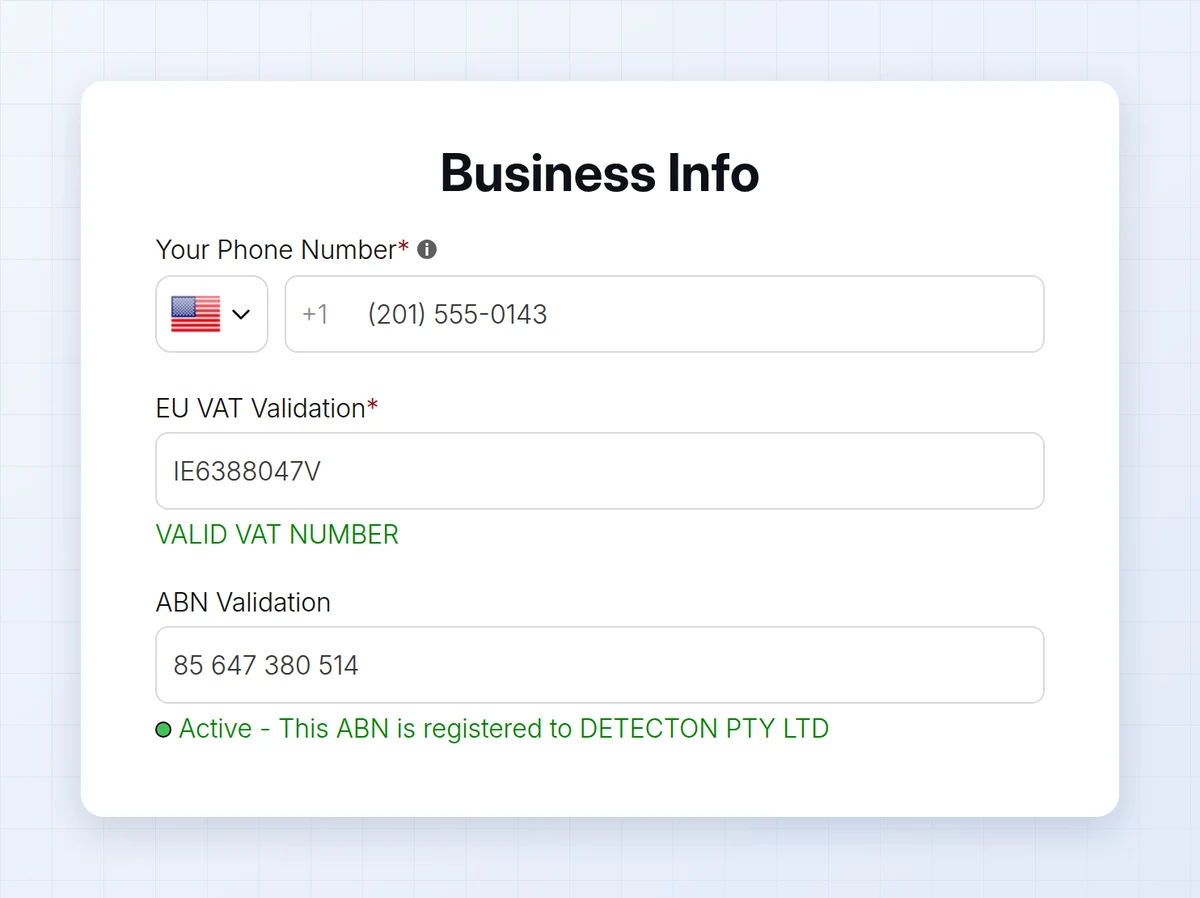
Créez un formulaire qui recueille les informations de l’entreprise, un champ de numéro fiscal comme la TVA UE, la TVA UK, le numéro EIN américain, l’ABN australien ou le GST indien, et un téléversement de fichier si vous avez besoin d’une licence ou d’un certificat. Un numéro fiscal est vérifié en direct pendant la saisie et ne bloque l’envoi que si le champ est obligatoire. Les fichiers téléversés peuvent peser jusqu’à 10 Mo chacun. Choisissez la validation manuelle pour examiner chaque entreprise, et attribuez un tag comme pro lors de la validation.
Étape 2 : définir les prix pro par tag
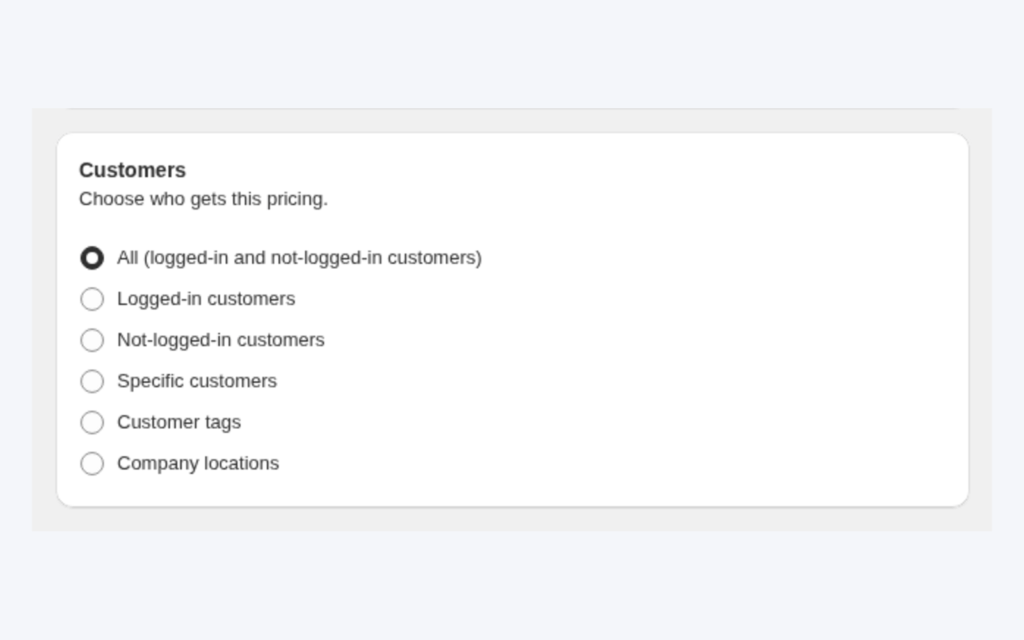
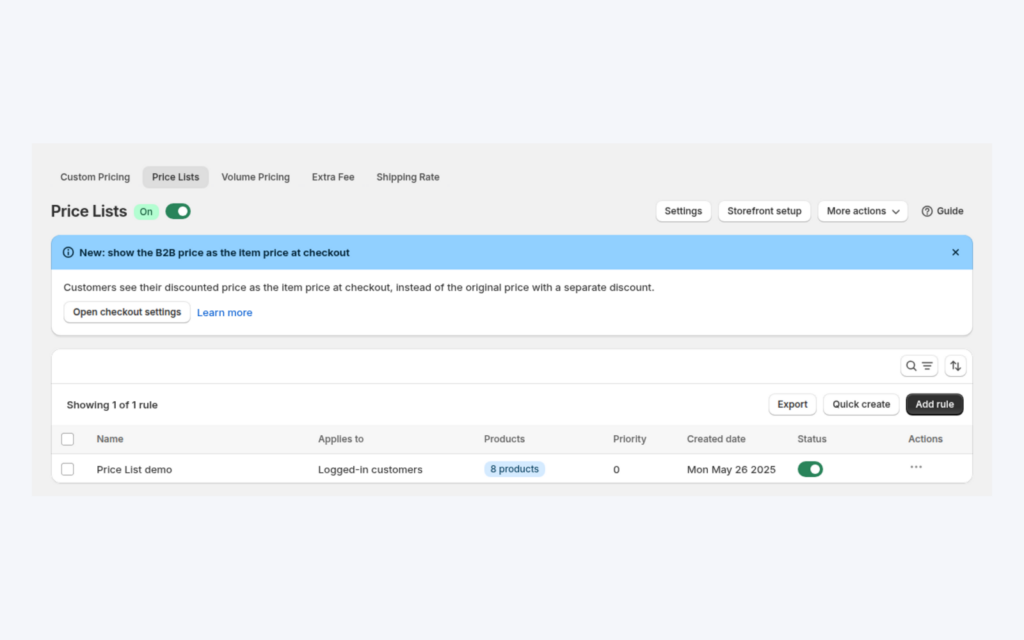
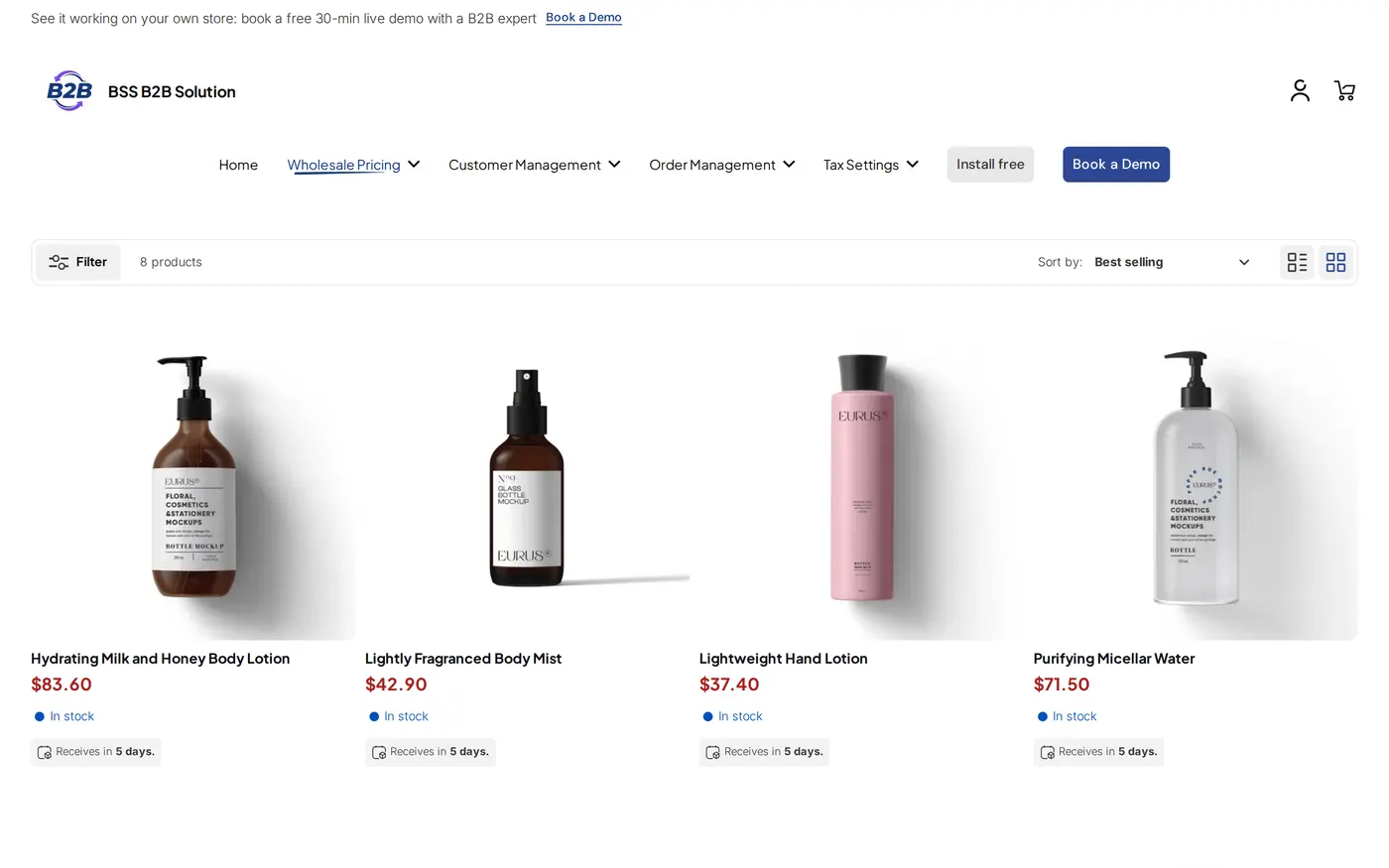
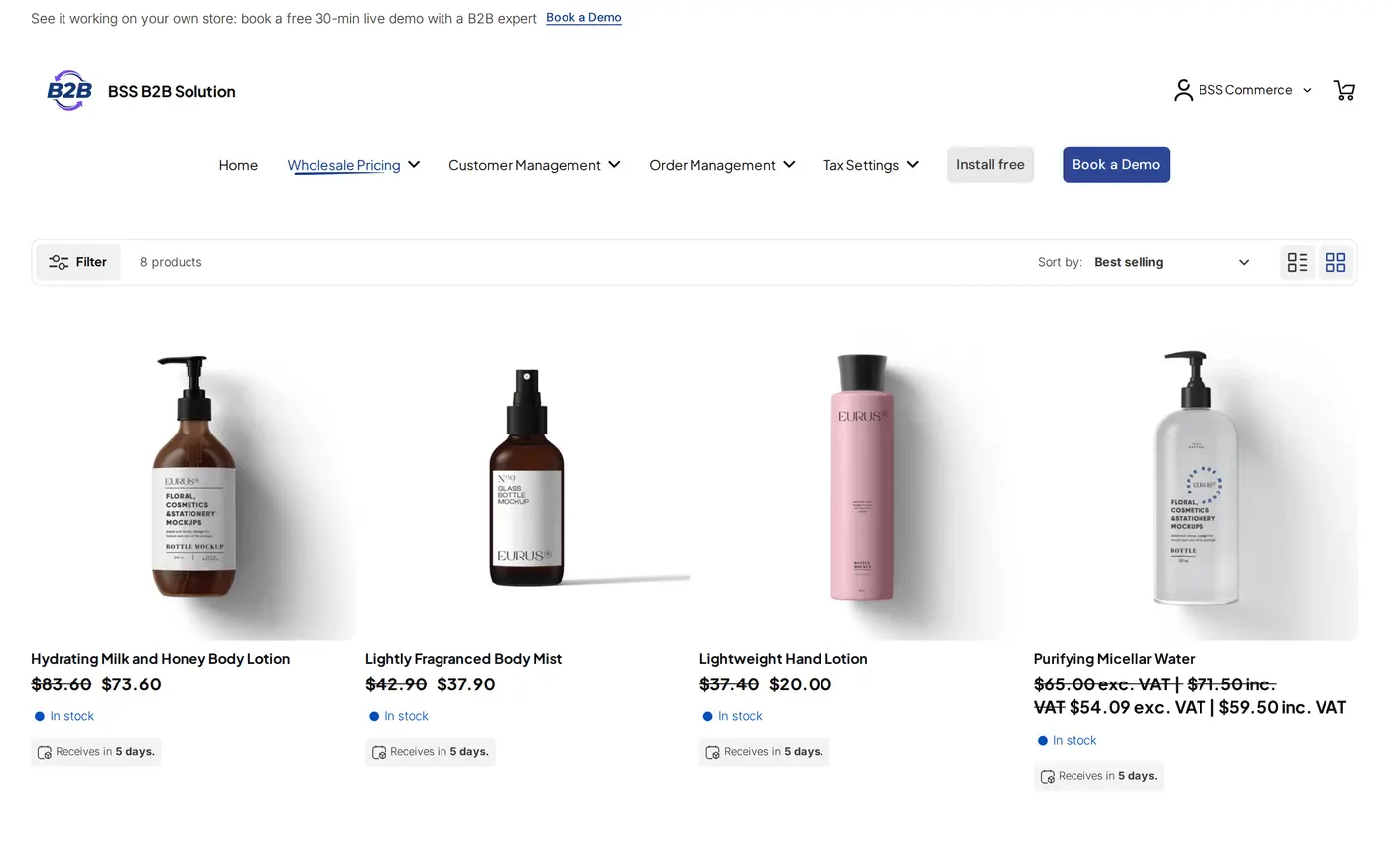
Créez une règle Custom Pricing pour le tag pro, ou une Price List avec le plan Platinum pour des prix exacts par produit. Les particuliers et les invités gardent le prix de détail.
Étape 3 : afficher les prix HT
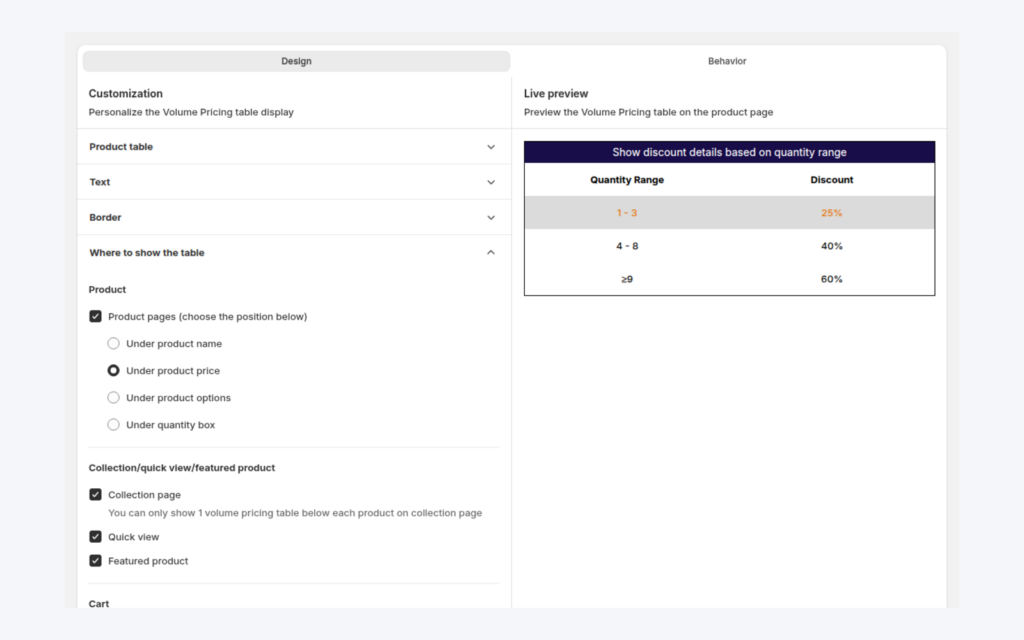
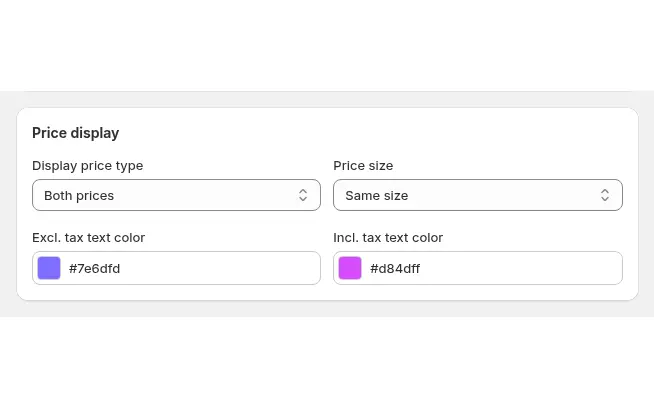
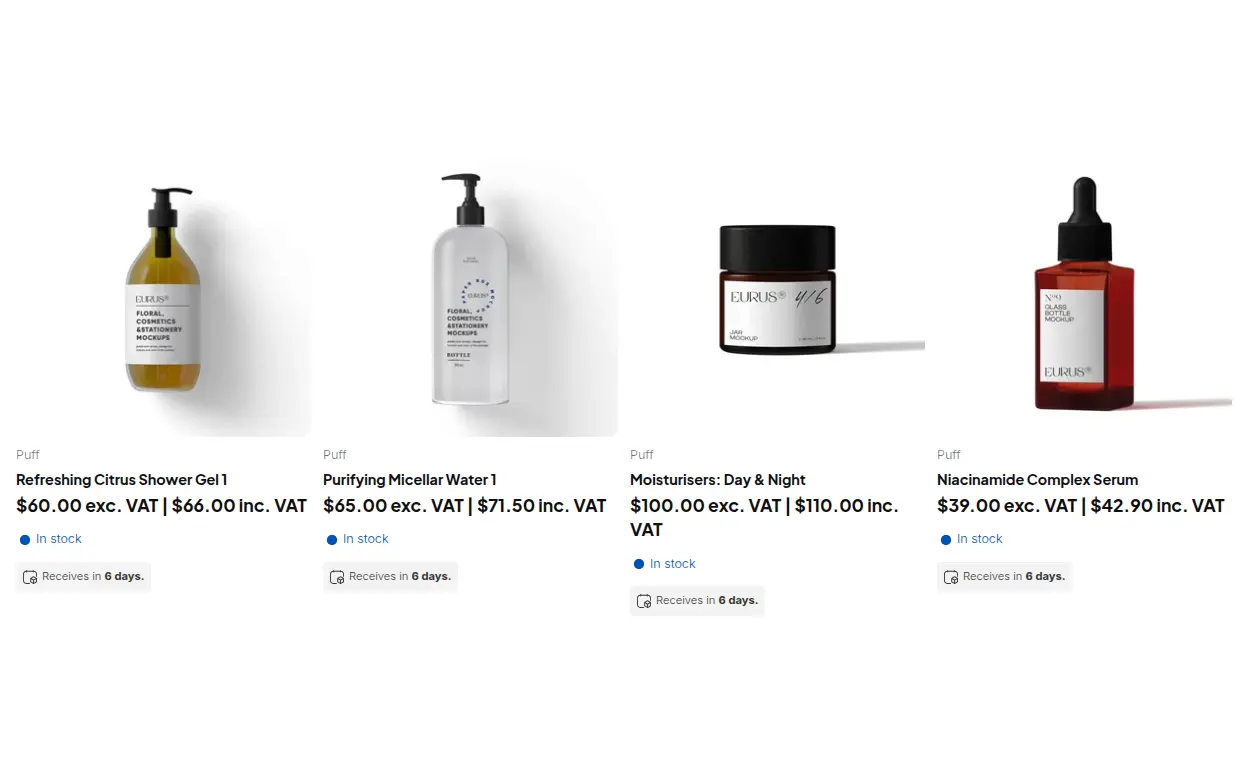
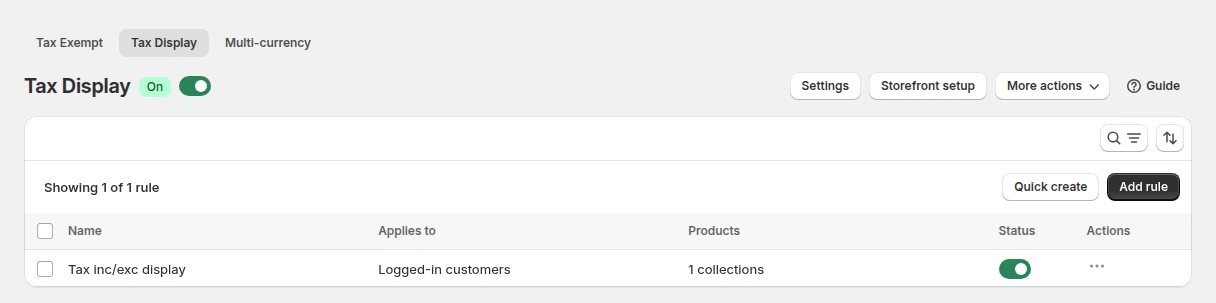
Créez une règle Tax Display pour le même tag. Choisissez le type d’affichage : les deux prix côte à côte, TTC uniquement, HT uniquement, ou un interrupteur avec Inc. VAT et Exc. VAT. Choisissez les pages où il apparaît, comme la fiche produit, les pages de collection et le panier, et installez les extraits de prix depuis la page de configuration de la boutique si votre thème en a besoin.
Étape 4 : retirer la taxe lorsqu’elle ne s’applique pas
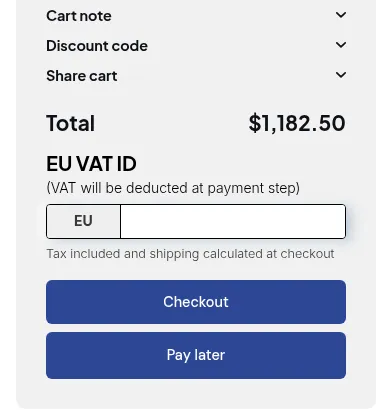
Tax Display ne modifie pas ce que Shopify facture. Pour les acheteurs éligibles, utilisez Tax Exempt : l’acheteur saisit un numéro fiscal sur la page panier, et l’application crée un brouillon de commande exonéré de taxe. Cela nécessite le plan Advanced ou Platinum et fonctionne depuis le panier : un acheteur qui se rend directement à un lien de paiement Shopify est donc taxé normalement. Vous décidez qui est éligible, conservez donc vos propres justificatifs et vérifiez les règles avec votre expert-comptable.
Étape 5 : garder les réglages de taxe à jour
L’application lit vos taux de taxe nationaux depuis Shopify. Si vous les modifiez dans Shopify, cliquez sur Update Settings dans Tax Display, car l’application ne peut pas détecter le changement. Les exceptions fiscales propres à Shopify ne peuvent pas non plus être lues : recréez-les dans l’application si vous les utilisez.
Étape 6 : ajouter la commande rapide pour les acheteurs récurrents
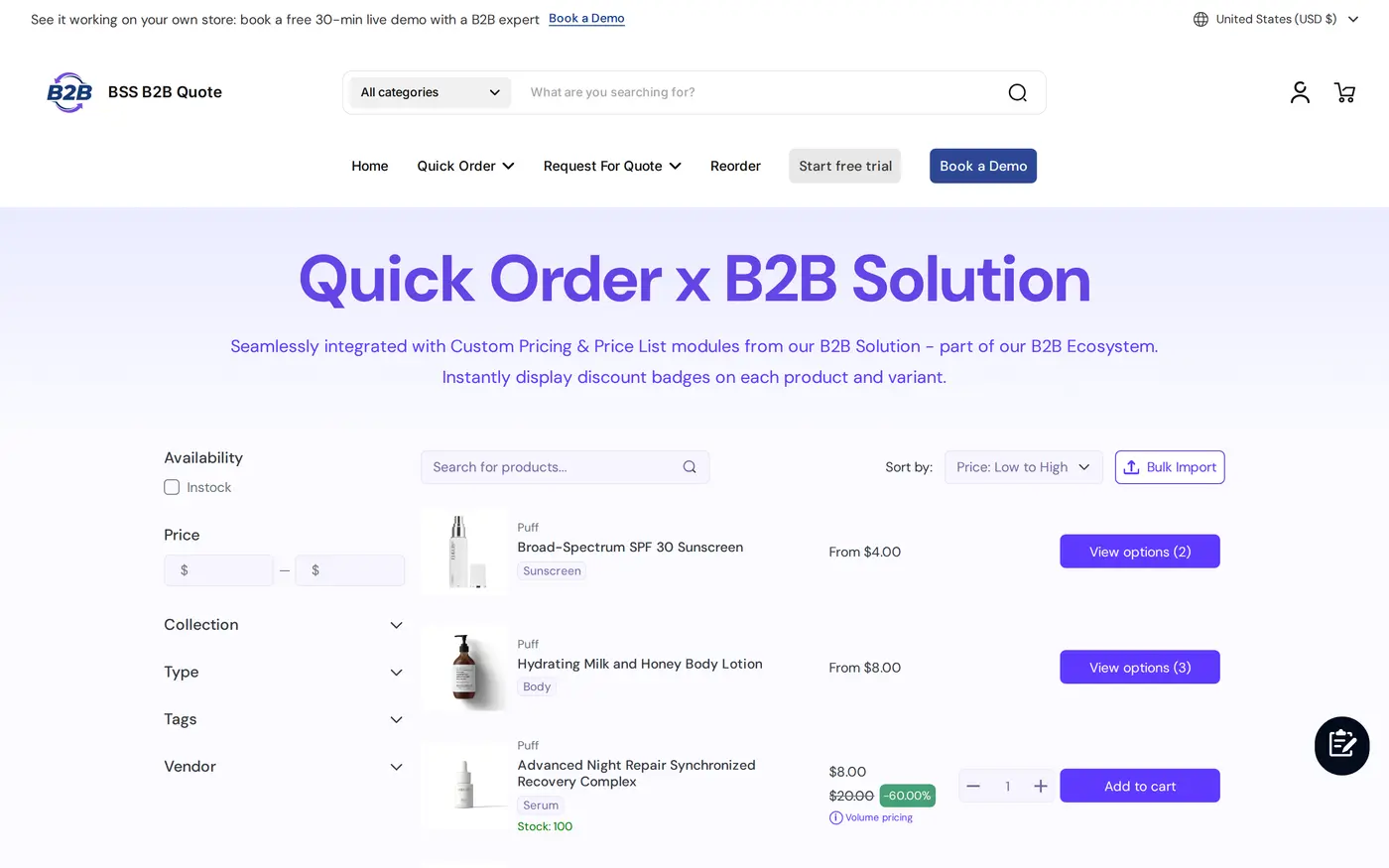
Ajoutez BSS B2B Quote pour que les acheteurs validés puissent utiliser une page Quick Order, un téléversement de tableur et Reorder. Les lignes de Quick Order et le panier de devis peuvent utiliser les prix BSS B2B Solution pour les clients qui ne sont pas sur le B2B natif de Shopify.
Exemple : une marque de soins capillaires avec des prix pro
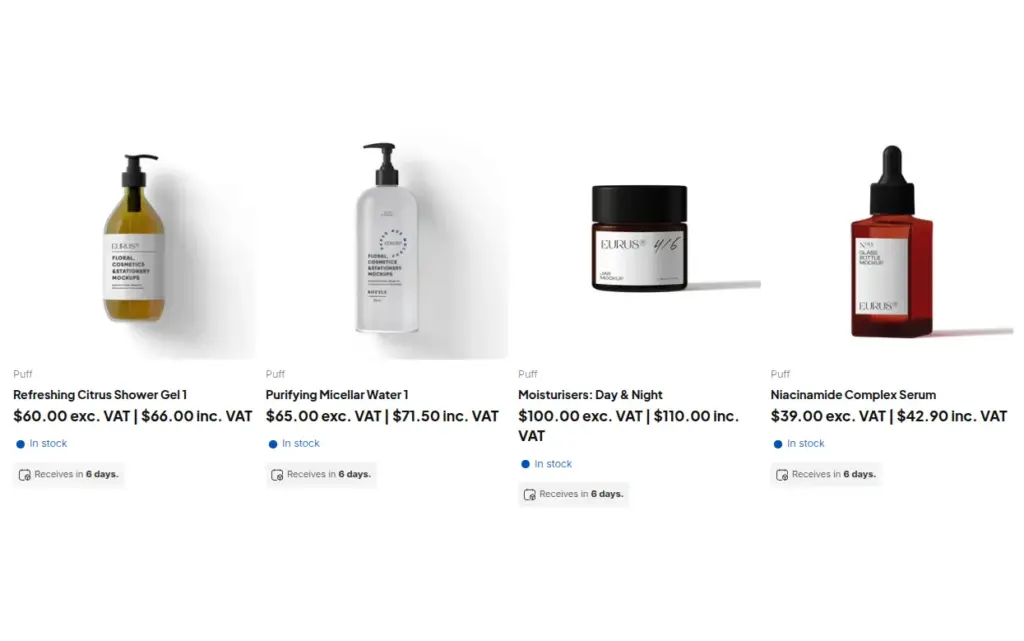
Cet exemple utilise des chiffres illustratifs, et non des résultats d’une boutique réelle. Une marque de soins capillaires vend un shampooing professionnel de 1 litre au prix de détail de 30,00 € TTC, TVA de 20 % incluse. Une règle Custom Pricing accorde aux clients taggés pro 25 % de réduction, donc le prix pro est de 22,50 € TTC. Une règle Tax Display pour le tag pro affiche les deux prix, si bien qu’un salon voit « 18,75 € HT | 22,50 € TTC » (22,50 € divisés par 1,2).
Un particulier voit 30,00 € et le paiement habituel. Un salon fait une demande via le formulaire avec un numéro de TVA, vérifié pendant la saisie, puis il est validé et taggé. Une fois connecté, le salon voit le prix net de 18,75 € à côté du prix TTC. Un salon d’un autre pays de l’UE qui peut bénéficier de l’exonération saisit son numéro de TVA intracommunautaire dans le panier, et l’application crée un brouillon de commande exonéré. Une semaine plus tard, le salon repasse commande depuis son historique.
Passe bien avec
Les prix pro et l’affichage de la TVA sont liés à quelques autres pages :
- Affichage de la taxe : afficher les prix hors TVA aux acheteurs B2B présente toutes les options d’affichage.
- Numéros fiscaux : vérifier le numéro fiscal professionnel à l’inscription présente les vérifications en direct.
- Exonération : exonération de TVA UE avec validation du numéro de TVA présente Tax Exempt en détail.
- Prix : liste de prix B2B par groupe d’acheteurs présente les Price Lists.
- Commande : page de réassort pour les acheteurs récurrents présente Reorder.
La page de référence sur la fiscalité et la conformité et la page de référence sur la tarification en gros listent les guides. Entrées de glossaire utiles : numéro fiscal, exonération fiscale et autoliquidation de la TVA.
Limites et erreurs courantes
- Tax Display ne fait que l’affichage. Il modifie la manière dont les prix sont présentés, et Shopify calcule toujours la taxe au paiement. Ceci n’est pas un conseil fiscal : vérifiez vos règles avec votre expert-comptable.
- Tax Exempt fonctionne depuis la page panier. Un acheteur qui se rend directement à un lien de paiement l’ignore et est taxé normalement, et il nécessite le plan Advanced ou Platinum.
- La vérification d’un numéro fiscal n’est pas un contrôle juridique. Le numéro est validé auprès de services publics pendant la saisie et ne bloque l’envoi que si le champ est obligatoire, et le serveur ne le revérifie pas à l’envoi. Examinez chaque demande avant validation.
- Les taux de taxe sont copiés, pas en direct. Cliquez sur Update Settings après avoir modifié les taux dans Shopify, et recréez les exceptions fiscales dans l’application.
- Les prix fixes par devise ne sont pas pris en charge. Les valeurs Custom Pricing sont stockées dans la devise de la boutique et converties au taux du marché. Multi-Currency ne convertit que l’affichage, si bien que le paiement reste dans la devise de la boutique ou de Markets.
- Reorder affiche les prix actuels. Il nécessite un acheteur connecté et est disponible à partir du plan Growth de BSS B2B Quote.
- Testez comme trois acheteurs. Vérifiez un particulier, un professionnel et un professionnel avec numéro fiscal, sur la fiche produit, la page de collection et le panier.
Liste de contrôle pour la configuration
- Définissez le tag pro et la règle de validation.
- Créez le formulaire d’inscription avec un champ de numéro fiscal et, si besoin, un téléversement de documents.
- Créez la règle Custom Pricing pro, ou une Price List si vous êtes sur Platinum.
- Créez la règle Tax Display et choisissez le type d’affichage et les pages.
- Ajoutez Tax Exempt si certains acheteurs sont éligibles, et testez depuis la page panier.
- Cliquez sur Update Settings dans Tax Display après chaque changement de taxe.
- Ajoutez BSS B2B Quote pour la commande rapide et le réassort si les acheteurs commandent souvent.
- Testez comme particulier, professionnel et professionnel avec numéro fiscal.
Plans et prérequis
Tax Display et Tax Exempt nécessitent le plan Advanced ou Platinum de BSS B2B Solution, Price List nécessite Platinum, et le formulaire d’inscription et Custom Pricing sont disponibles avec des limites sur le plan gratuit. BSS B2B Quote fonctionne avec des plans payants. Consultez la page tarifaire de BSS B2B pour les tableaux et l’essai gratuit de 14 jours sur les plans payants. Le guide Tax Display présente toutes les options. Installez BSS B2B Solution depuis le Shopify App Store et commencez par le formulaire d’inscription pro.