
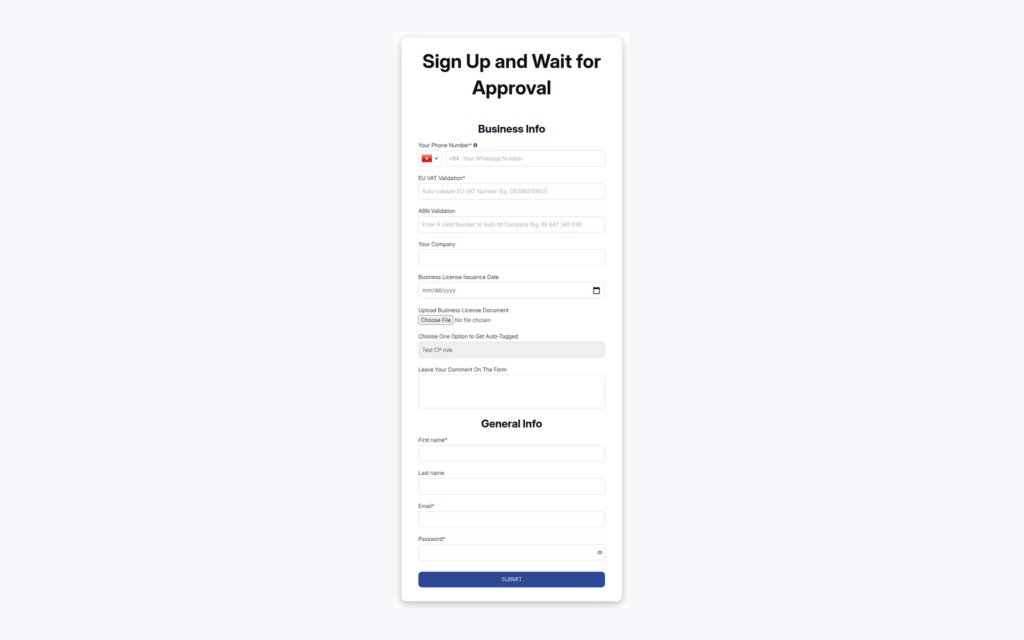
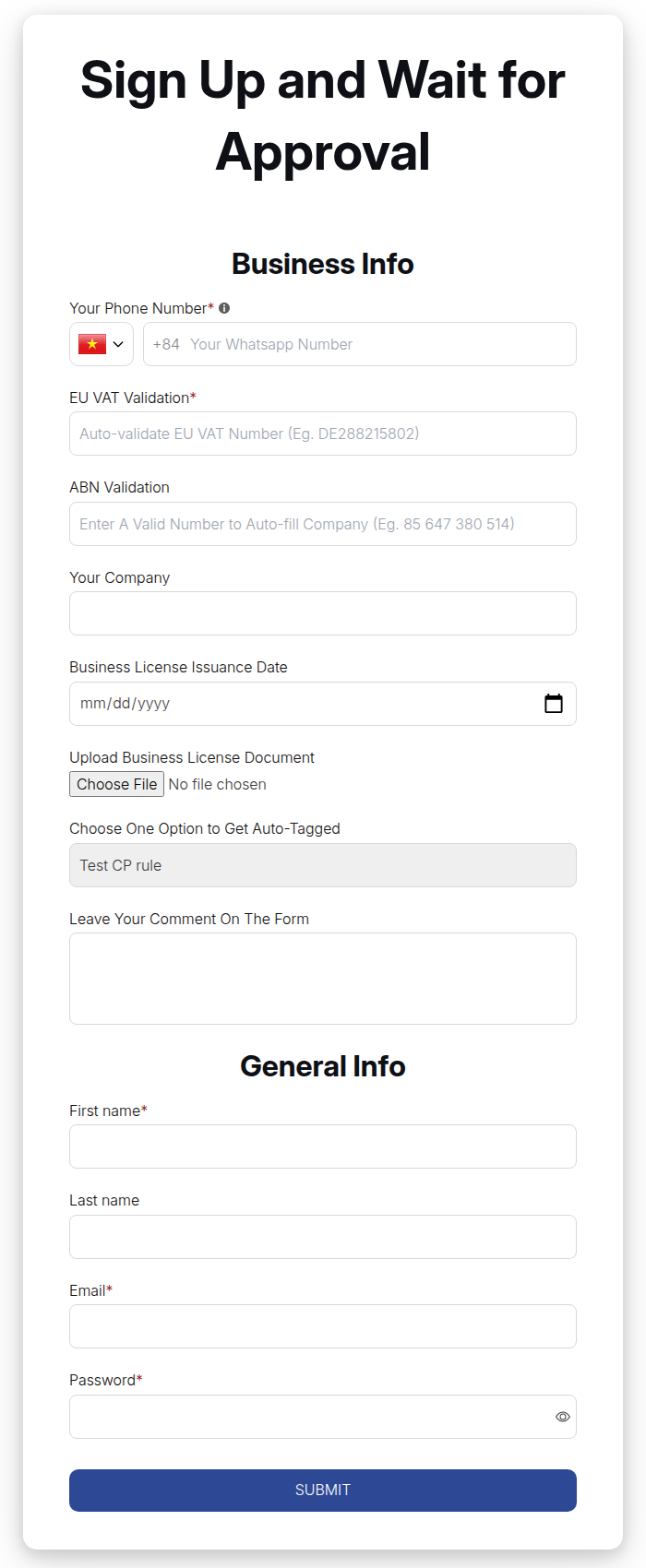
Pour ajouter une logique conditionnelle et un envoi de documents à un formulaire d’inscription de gros Shopify, construisez le formulaire dans BSS B2B Solution avec une liste déroulante Customer type et un champ File upload, puis créez une logique conditionnelle qui affiche ou masque des champs selon la réponse. Un cabinet dentaire voit un envoi de licence, un détaillant voit un champ de certificat de revente, et chaque candidat ne répond qu’aux questions qui le concernent.
Un seul formulaire peut servir plusieurs types de candidats. Sans logique, vous demandez tout à tout le monde, ce qui fait abandonner les candidats, ou vous créez un formulaire par type, ce qui multiplie la maintenance. La logique conditionnelle garde un formulaire court pour chaque personne, et un champ d’envoi de fichier fait arriver les documents avec la demande, si bien que la validation ne demande pas un second échange d’e-mails.
À qui s’adresse cette configuration
Cette configuration vous convient si :
- Vous vendez à plusieurs types d’acheteurs professionnels, par exemple des professionnels agréés, des détaillants et des distributeurs, et chaque type doit fournir des documents différents.
- Vous devez voir un document avant de valider, comme une licence professionnelle, un certificat de revente ou une lettre d’exonération fiscale.
- Un long formulaire avec toutes les questions possibles fait renoncer les candidats sérieux.
- Votre équipe examine les demandes à la main et veut que les documents soient joints à la fiche.
- Vous êtes sur le forfait qui exécute la logique conditionnelle, ou prêt à y passer.
Pourquoi c’est important
La pertinence fait monter le taux de réussite. Un candidat qui ne voit que les questions qui le concernent termine plus vite, et votre file de révision se remplit de demandes complètes au lieu de demandes à moitié remplies. Cela rend aussi le formulaire plus honnête : un champ masqué n’est pas demandé.
Les documents changent l’économie de la validation. DermaplanePro, une marque américaine de soins professionnels qui vend à des professionnels agréés, décrit dans son étude de cas comment chaque nouveau compte de gros avait besoin de justificatifs, comme des certificats de revente et un numéro fiscal, avant validation, et comment les équipes passaient des jours à les vérifier par e-mail. Son formulaire d’inscription avec envoi de fichier permet au personnel d’examiner les documents au même endroit, et son vérificateur de numéro fiscal intégré signale les saisies invalides avant qu’elles n’entrent dans la file de révision. Lisez l’étude de cas DermaplanePro.
Notez les types de candidats que vous servez avant de créer une logique. Un tableau simple des types, des champs visibles et des documents requis devient votre plan de test pour chaque parcours.
Ce que Shopify couvre nativement et où une application aide
L’inscription et la validation des acheteurs professionnels ne figurent pas dans les fonctionnalités des forfaits B2B de Shopify, selon le Centre d’aide Shopify (consulté le 2 octobre 2026). Le B2B natif commence une fois que vous avez créé une entreprise pour un acheteur. BSS B2B Solution couvre l’étape précédente : le formulaire de demande, avec des champs qui réagissent aux réponses, l’envoi de fichiers, les vérifications de numéro fiscal, la validation et les tags. Le hub d’intégration des clients regroupe les guides associés.
Comment configurer la logique conditionnelle et les envois avec BSS B2B Solution
Étape 1 : construire le formulaire avec tous les champs que vous pourriez afficher ou masquer
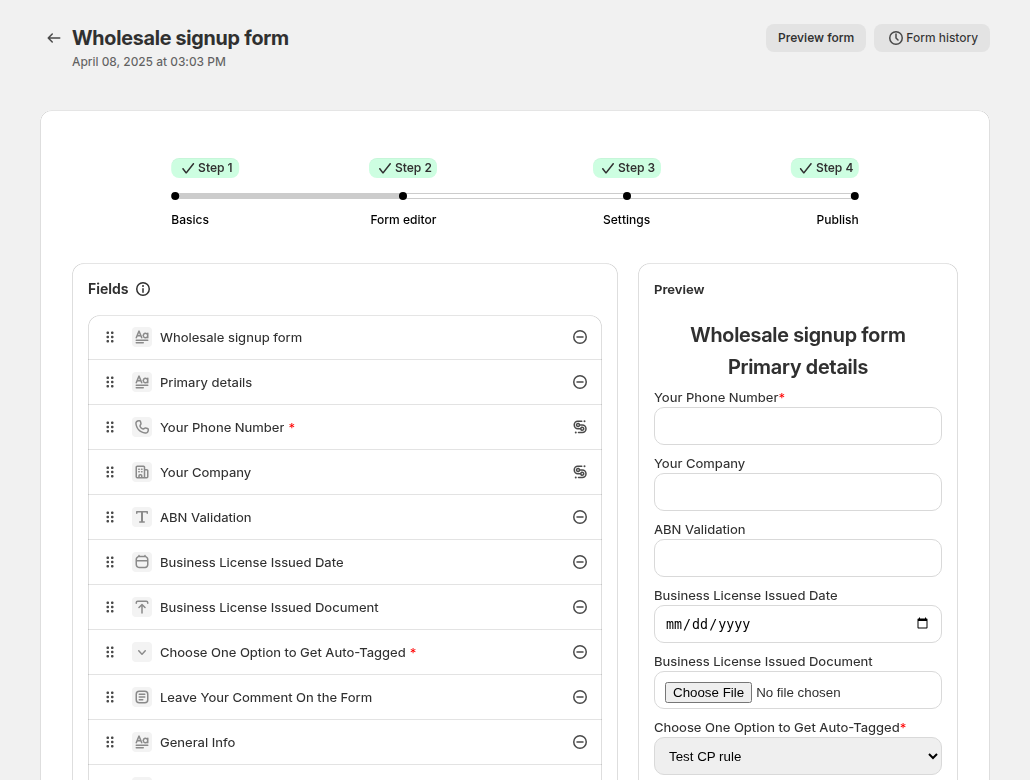
Créez d’abord le formulaire, car la logique agit sur des champs qui existent déjà. Ajoutez une Dropdown comme Customer type avec vos types de candidats, un champ File upload pour chaque document et tout autre champ personnalisé. Les champs personnalisés, y compris l’envoi de fichiers, sont disponibles sur les forfaits payants.
Étape 2 : configurer le champ d’envoi de fichier
Un champ d’envoi de fichier accepte un seul fichier par champ, jusqu’à 10 Mo par fichier. Les documents comme PDF, Word, Excel, CSV, TXT et ZIP sont acceptés, de même que les images GIF, JPEG et PNG. Les images WebP et HEIC sont refusées, et les images sont limitées à 25 mégapixels. Si un envoi échoue, le formulaire ne peut pas être soumis tant qu’il n’a pas réussi : indiquez donc aux candidats les formats à utiliser dans le texte d’aide.
Étape 3 : créer la logique conditionnelle
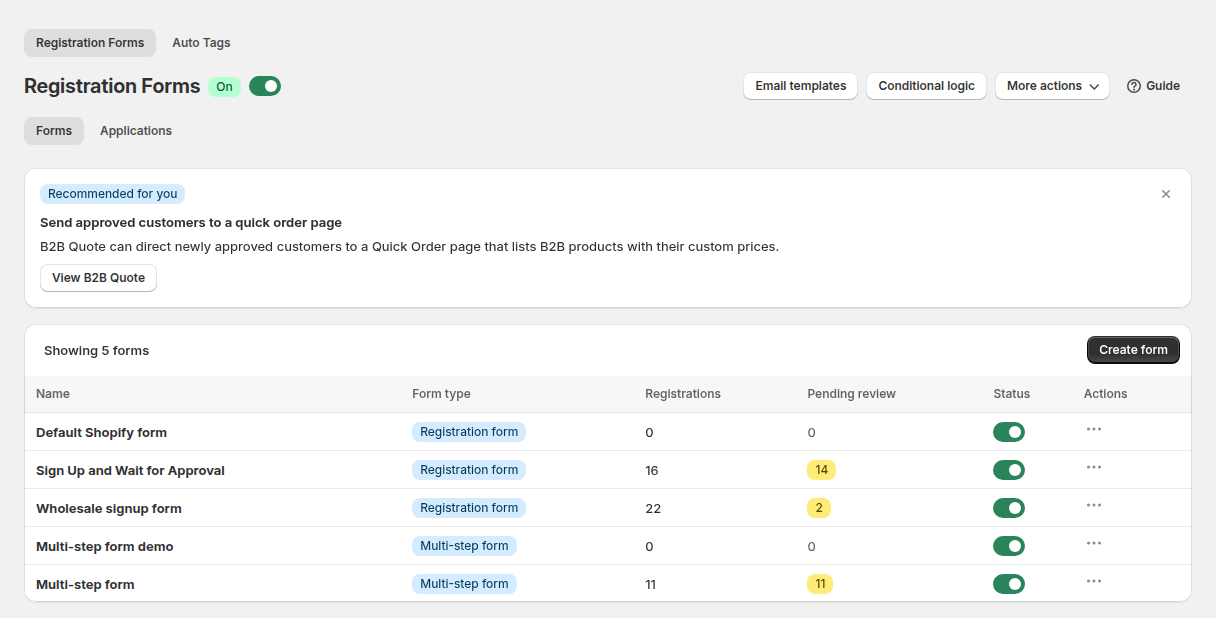
Allez dans Registration Forms > Conditional logic et cliquez sur Create new logic, puis sélectionnez le formulaire. Sous General Information, cochez Conditional form et réglez Status sur Enable. Sous Add conditions, choisissez Show ou Hide, sélectionnez le champ concerné, puis choisissez Any condition ou All conditions. Dans la ligne de condition, choisissez le champ à vérifier, la condition et la valeur. Par exemple : Show Dental licence upload si Customer type est Dental practice.
Étape 4 : ajouter les autres embranchements
Cliquez sur Add another conditional pour contrôler un autre champ. Un champ texte, liste déroulante, bouton radio ou case à cocher peut être testé avec des conditions comme is, is not, contains et starts with ; un champ numérique accepte aussi greater than et smaller than. Pour un groupe de cases à cocher, utilisez Contains pour vérifier si une option est cochée.
Étape 5 : tester chaque parcours
Ouvrez le formulaire publié et remplissez le champ déclencheur. Vérifiez que le champ cible apparaît, puis essayez la valeur opposée pour confirmer qu’il disparaît. Envoyez une demande de test pour chaque type de candidat, puis ouvrez la fiche et examinez le fichier envoyé.
Bien concevoir la logique
Choisissez le champ déclencheur avec soin. Une liste déroulante ou un groupe de boutons radio est le déclencheur le plus sûr, car les candidats choisissent dans une liste fixe et vous connaissez chaque valeur possible. Un déclencheur en texte libre invite aux fautes de frappe, et une condition comme « is Dental practice » ne correspondra pas à « dental practise ». Gardez peu d’embranchements, trois ou quatre types au maximum, et évitez les chaînes de plus de deux niveaux : si le champ B dépend du champ A et que A est masqué, la condition de B n’est pas remplie non plus.
Ajoutez un texte d’aide à chaque champ d’envoi pour dire quel document vous voulez, dans quels formats et pourquoi. Les candidats qui comprennent l’objectif joignent plus souvent le bon fichier. Enfin, testez l’option obligatoire sur les deux parcours. Pour chaque champ obligatoire parfois masqué, envoyez le formulaire une fois sur le parcours où il est masqué, et une fois où il est affiché, puis vérifiez que les deux envois se comportent comme prévu.
Après l’envoi : examiner les documents
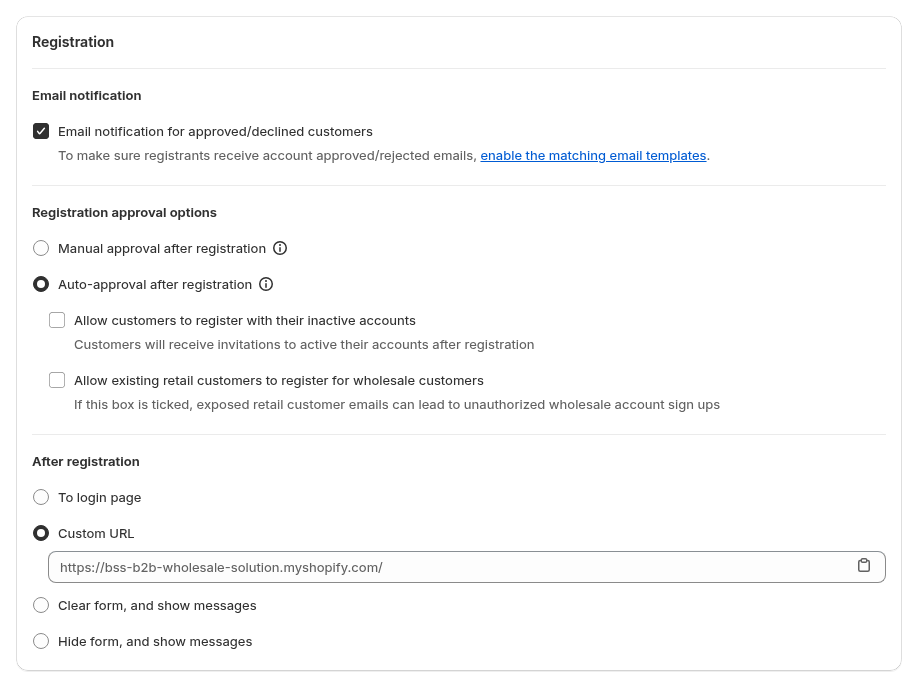
Les demandes apparaissent dans Registration Forms > Registration management avec toutes les réponses. Cliquez sur un fichier d’exonération fiscale ou de licence professionnelle envoyé pour le prévisualiser dans une fenêtre sans le télécharger. Les réponses aux champs personnalisés sont enregistrées comme métadonnées client une fois le candidat validé, de sorte que vous pouvez les consulter ensuite dans l’admin Shopify. Si un champ contient une faute, vous pouvez la corriger avant validation, et la validation ajoute le tag qui active les règles de prix et d’accès. Le cas d’usage sur la validation et les notifications couvre les statuts, les actions groupées et les e-mails.
Exemple : un distributeur de fournitures dentaires
Il s’agit d’une illustration avec des détails fictifs, pas d’un résultat client. Un distributeur vend des consommables aux cabinets dentaires et aux détaillants, et les candidats doivent prouver leur identité.
| Customer type | Champs affichés | Document |
|---|---|---|
| Dental practice | Nom du cabinet, numéro de licence | Envoi : licence dentaire |
| Retailer | Nom du magasin, numéro fiscal | Envoi : certificat de revente |
| Distributor | Raison sociale, régions desservies | Envoi : immatriculation professionnelle |
Le formulaire affiche toujours le prénom, le nom, l’e-mail et le mot de passe, car ces champs ne peuvent pas être affichés ou masqués. La liste déroulante Customer type commande les trois blocs. Un cabinet ne voit jamais le champ du certificat de revente, un détaillant ne voit jamais le champ de licence, et l’examinateur ouvre chaque fiche en sachant quel document attendre.
Se combine bien avec
- Validation et tags. Un formulaire d’inscription avec validation ajoute le tag qui débloque les prix.
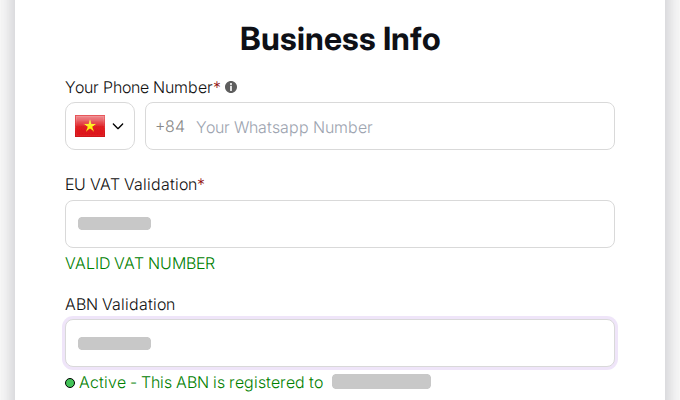
- Numéros fiscaux. Vérifier le numéro fiscal d’une entreprise à l’inscription valide le numéro pendant que le candidat le saisit.
- Formulaires longs. Un formulaire en plusieurs étapes découpe la demande en étapes courtes.
- Notifications. Valider et notifier les candidats de gros couvre les e-mails qui entourent la décision.
Le glossaire explique certificat de revente, numéro fiscal et tag client.
Limites et erreurs fréquentes
- La logique conditionnelle fonctionne sur Platinum. Vous pouvez ouvrir la page et enregistrer une logique sur les forfaits inférieurs, mais elle n’est pas appliquée à votre formulaire en boutique tant que vous ne passez pas à un forfait supérieur, et la page de liste affiche un message indiquant qu’elle est désactivée pour votre forfait.
- Une logique par formulaire. Une logique peut contenir plusieurs règles, mais chaque champ ne peut être contrôlé que par une seule règle.
- Les champs de date et de fichier ne peuvent pas être des conditions. Utilisez comme déclencheur une liste déroulante, des boutons radio, des cases à cocher, un champ texte ou numérique.
- Les champs essentiels restent visibles. Le prénom, le nom, l’e-mail et le mot de passe ne peuvent pas être affichés ou masqués sur les formulaires de gros.
- Masqué signifie faux. Une condition portant sur un champ masqué compte comme non remplie, donc planifiez les chaînes depuis le haut du formulaire.
- Dupliquer un formulaire ne copie pas sa logique. Créez une nouvelle logique pour la copie.
- Les règles circulaires sont refusées. Deux règles qui dépendent l’une de l’autre affichent un message de « circular reference ».
- Un envoi échoué bloque la soumission. Précisez clairement la taille et le format dans le texte d’aide.
Liste de contrôle de la configuration
- Listez les types de candidats, les champs dont chacun a besoin et le document que chacun doit fournir.
- Construisez le formulaire avec la liste déroulante des types et les champs d’envoi.
- Rédigez le texte d’aide de chaque envoi avec les formats acceptés et la limite de 10 Mo.
- Créez la logique et activez-la.
- Testez chaque type de candidat, y compris un envoi échoué.
- Ouvrez les fiches et vérifiez que les fichiers sont lisibles.
- Confirmez que votre forfait exécute la logique conditionnelle avant d’annoncer le formulaire.
Forfaits et prérequis
La logique conditionnelle fonctionne sur le forfait Platinum. Les champs personnalisés et l’envoi de fichiers nécessitent un forfait payant. Le forfait Free comprend un seul formulaire sans ces options. Consultez la page tarifs de BSS B2B Solutions pour les détails actuels des forfaits.
Vous pouvez installer BSS B2B Solution depuis l’App Store Shopify (note moyenne de 4,9 sur 1 190 avis au 19 octobre 2026, essai gratuit de 14 jours sur les forfaits payants), lire la présentation de l’application, ou suivre le guide pour afficher ou masquer des champs de formulaire avec la logique conditionnelle dans la documentation.


