
Masquer les prix sur Shopify : le guide complet pour cacher les prix aux invités, aux acheteurs de détail et aux moteurs de recherche

Pour masquer les prix sur Shopify, vous pouvez modifier le code de votre thème, masquer le prix avec du CSS, réserver une boutique B2B dédiée ou installer une application. Le code et le CSS masquent les prix à tout le monde, sauf si vous ajoutez une logique supplémentaire. Pour n’afficher les prix qu’aux clients de gros connectés ou approuvés, utilisez une application à règles comme BSS B2B Lock.
Masquez le prix et Add to cart selon une règle, par connexion client, par étiquette ou par demande d’accès, avec un message qui explique aux invités comment accéder aux prix.
Installer BSS B2B Lock Ajoutez l’inscription et les étiquettes avec BSS B2B SolutionDernière révision le 4 octobre 2026. Chaque information Shopify ci-dessous renvoie à la page Shopify dont elle provient. BSS B2B Solutions édite BSS B2B Lock et BSS B2B Solution, les deux applications utilisées dans les sections pas à pas. Considérez donc notre propre application comme une option parmi les quatre méthodes comparées ici. Ce guide fait partie de notre pôle contrôle d’accès Shopify pour le B2B et de notre guide complet sur le B2B Shopify.
À retenir
- Shopify ne documente aucun réglage natif qui masque le prix habituel aux visiteurs non connectés. Son tableau des forfaits B2B ne comporte aucune ligne sur le masquage des prix, et sa liste de vérification de mise en place renvoie vers des applications tierces pour verrouiller certaines parties d’une boutique.
- Il existe quatre façons de masquer les prix : le code du thème, le CSS, le verrouillage natif de Shopify ou une application. Seuls le code et les applications peuvent encore afficher le prix aux clients connectés.
- Le CSS masque le prix à l’écran uniquement. Le prix reste dans le code source de la page.
- BSS B2B Lock masque le prix et Add to cart selon une règle : pour chaque produit, par collection ou étiquette, ou pour des produits précis. Les clients connectés, les clients étiquetés ou les demandes approuvées peuvent les voir.
- L’option Hide price on Google search rend moins probable l’apparition des prix dans les résultats de recherche. Elle peut prendre jusqu’à 24 heures et ne retire pas la page de Google.
- Masquer un prix est un contrôle d’affichage, pas une sécurité. Ne vous y fiez pas pour quoi que ce soit de confidentiel.
Shopify propose-t-il un moyen natif de masquer les prix ?
Pas pour une boutique classique qui vend à la fois aux particuliers et aux professionnels. Le B2B natif de Shopify donne aux acheteurs professionnels leurs propres prix, mais il ne supprime pas le prix habituel que voient les invités. Quatre pages officielles l’expliquent :
- Seuls les clients B2B connectés accèdent aux prix B2B. Shopify indique que seuls les clients B2B connectés peuvent accéder aux prix réservés au B2B, aux produits réservés au B2B et au contenu de boutique exclusif au B2B (connexion et comptes clients en B2B).
- Une boutique mixte ne peut pas être verrouillée. La page sur les types de boutiques de Shopify indique que votre boutique en ligne ne peut pas être réservée aux seuls clients B2B, car vos clients D2C ne pourraient plus passer de commande (boutiques B2B mixtes et dédiées). Les invités continuent de voir le prix habituel.
- Une boutique B2B dédiée peut être verrouillée. La même page indique que vous pouvez verrouiller une boutique dédiée pour que l’URL et la page de connexion ne soient accessibles qu’aux clients B2B. Shopify précise que restreindre l’accès ne redirige pas tous les visiteurs vers une page de connexion (connexion et comptes clients en B2B).
- La page protégée par mot de passe masque tout. En mode privé, toutes les pages de votre boutique en ligne sont masquées aux visiteurs et aux moteurs de recherche, et une page d’accueil s’affiche à la place (page protégée par mot de passe). C’est un interrupteur à l’échelle de la boutique, pas un moyen de masquer seulement les prix.
Pour tout le reste, la liste de vérification de Shopify indique : si vous voulez masquer des pages entières de votre boutique aux clients D2C ou à toute personne non connectée, vous pouvez utiliser des applications tierces pour verrouiller une partie ou la totalité de votre boutique (liste de vérification pour boutiques B2B mixtes).
Pourquoi et quand masquer les prix sur Shopify
Les marchands masquent les prix pour cinq raisons concrètes. Connaître la vôtre vous indique laquelle des quatre méthodes ci-dessous vous convient.
- Connexion requise pour voir le prix. Les prix de gros sont réservés aux acheteurs approuvés : les invités voient donc une invitation à se connecter ou à faire une demande (voir masquer le prix dans le glossaire).
- Lancement d’une nouvelle boutique. Vous voulez que les produits soient visibles avant que la grille tarifaire soit définitive.
- Coûts volatils. Lorsque les coûts des matières ou du fret changent souvent, un prix publié devient vite obsolète, et un devis est plus sûr.
- Tarification négociée. Vous voulez que les acheteurs vous contactent ou demandent un devis au lieu de lire un prix de liste. Voir ajouter un bouton de demande de devis et masquer le prix.
- Concurrents. Vous ne voulez pas que vos concurrents lisent vos prix de gros sans compte.
Comparaison des 4 façons de masquer les prix sur Shopify
Choisissez selon ce qui doit se passer pour un acheteur de gros connecté. S’il doit encore voir le prix, le CSS seul ne suffit pas. La dernière colonne indique la limite à anticiper.
| Méthode | Qui voit le prix | Les acheteurs connectés le voient-ils encore ? | Effort | Principale limite |
|---|---|---|---|---|
| Modifier le code du thème (Liquid) | Qui que ce soit que votre contrôle if autorise | Oui, si vous écrivez ce contrôle | Temps de développeur sur chaque modèle qui affiche un prix | Les modifications peuvent être perdues lors d’une mise à jour du thème ; chaque emplacement qui affiche un prix demande sa propre modification |
| Masquer avec le CSS | Personne à l’écran | Non, sauf si vous ajoutez une logique | Faible | Le prix reste dans le code source de la page |
| Verrouillage natif de Shopify (boutique B2B dédiée ou page protégée par mot de passe) | Seuls les clients B2B connectés (boutique dédiée) ou seules les personnes avec le mot de passe | Oui (boutique dédiée) | Une seconde boutique, ou un interrupteur à l’échelle de la boutique | Une boutique mixte ne peut pas être réservée aux seuls clients B2B |
| Application comme BSS B2B Lock | Selon des règles : invités, étiquettes, collections ou produits | Oui : connectés, étiquetés, approuvés ou détenteurs du mot de passe | Configuration unique dans une application, sans code | Forfait payant pour les règles de prix ; compatibilité du thème ; contrôle d’affichage uniquement |
Méthode 1 : masquer le prix avec le code du thème
Le langage Liquid de Shopify peut vérifier qui consulte la page. L’objet customer est disponible lorsqu’un client est connecté et renvoie nil pour un visiteur non connecté (objet client Liquid). Placez l’endroit où votre thème affiche le prix dans un contrôle :
{% if customer %}
  {{ product.price | money }}
{% else %}
  <a href="{{ routes.account_login_url }}">Log in to see the price</a>
{% endif %}
routes.account_login_url est l’URL de la page de connexion au compte et redirige vers les comptes clients lorsqu’ils sont activés (objet routes Liquid). Pour n’afficher les prix qu’aux comptes de gros, testez plutôt une étiquette : {% if customer and customer.tags contains 'wholesale' %}. Les clients disposent d’un tableau tags que vous pouvez lire de la même façon.
Étapes : dupliquez d’abord votre thème, car Shopify avertit que les modifications de code incompatibles avec une mise à jour du thème sont supprimées dans la copie mise à jour (modifier le code du thème). Ouvrez Boutique en ligne, puis Modifier le code, recherchez dans le thème le code qui affiche le prix, entourez-le du contrôle, et répétez pour chaque endroit où un prix apparaît. Testez ensuite dans une fenêtre privée.
Où une modification du code laisse encore fuir le prix
- Chaque modèle qui affiche un prix. La fiche produit, les cartes de collection, les résultats de recherche, les produits mis en avant, l’aperçu rapide et le panier ont chacun leur propre code.
- Données structurées. Le filtre
structured_datade Shopify convertit un produit en balisage schema.org (filtre structured_data), et les thèmes l’affichent souvent sur chaque fiche produit. Vérifiez ce que votre thème produit. - Points d’accès publics des produits. L’API Ajax de Shopify renvoie le JSON d’un produit à l’adresse
/products/<handle>.jssans authentification, avec les montants inclus (API Ajax Product). Une modification du thème ne change pas cela.
Ce dernier point s’applique à toutes les méthodes au niveau du thème, applications comprises. C’est pourquoi nous parlons de contrôle d’affichage et non de fonction de sécurité.
Méthode 2 : masquer le prix avec le CSS
Ajoutez une règle comme .price { display: none; } à la feuille de style de votre thème. Le nom de classe dépend du thème : inspectez donc d’abord l’élément du prix. C’est la méthode la plus rapide et la plus faible : le prix reste dans le HTML, et il est masqué à tout le monde, y compris aux acheteurs de gros que vous voulez servir. Réservez-la à un lancement temporaire ou à une fiche produit pas encore prête, pas à la tarification de gros.
Méthode 3 : utiliser le verrouillage natif de Shopify
Deux options natives existent, et les deux sont radicales. Une boutique B2B dédiée peut être verrouillée pour que seuls les clients B2B connectés la voient, ce qui implique de gérer une seconde boutique avec son propre administrateur (boutiques B2B mixtes et dédiées). La page protégée par mot de passe masque toutes les pages aux visiteurs et aux moteurs de recherche (page protégée par mot de passe). Aucune des deux ne permet à une boutique mixte de montrer des produits à tous et les prix aux seuls acheteurs connectés. Pour une comparaison entre la page protégée par mot de passe et les verrous, lisez comment protéger par mot de passe une page Shopify.
Méthode 4 : utiliser une application pour masquer les prix selon des règles
Une application supprime le travail sur le code et ajoute les règles que Shopify n’a pas : qui peut voir le prix, sur quels produits, et quel message reçoivent les invités. BSS B2B Lock écrit ses règles dans votre thème en Liquid, si bien que le contrôle s’exécute sur le serveur de Shopify au moment où la page est générée. Si votre thème est atypique, vérifiez toujours le résultat en tant qu’invité. Comme les règles sont dans votre thème, consultez comment désinstaller une application B2B ou Lock et supprimer le code de thème résiduel. Si vous comparez encore les options, voir notre comparatif des applications pour masquer les prix.
Comment masquer les prix aux clients non connectés sur Shopify (pas à pas)
Ce tutoriel utilise BSS B2B Lock. Le résultat : les invités parcourent les produits et voient une invitation à se connecter à la place du prix, tandis que les clients connectés voient les prix comme d’habitude. Le guide officiel pour masquer les prix aux invités contient la référence complète.
Avant de commencer
- BSS B2B Lock est installé et s’ouvre depuis votre admin Shopify.
- Les comptes clients sont activés dans vos réglages Shopify, car l’accès par connexion en a besoin.
- L’intégration de l’application BSS B2B Lock est activée dans votre thème en ligne (Boutique en ligne, Thèmes, Personnaliser, Intégrations d’application).
- Vous êtes sur un forfait Lock payant. Le forfait gratuit verrouille uniquement tout le site, et les règles de prix sont proposées sur les forfaits payants.
Étape 1 : ajouter une règle de verrouillage
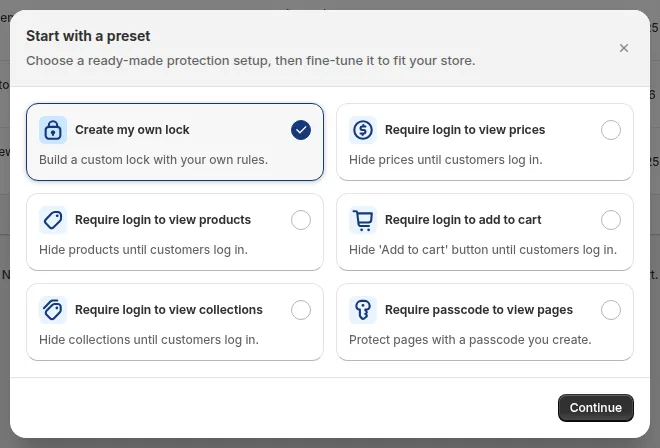
Ouvrez BSS B2B Lock, cliquez sur Locks, puis sur Add lock rule. Dans la fenêtre Start with a preset, sélectionnez Create my own lock et cliquez sur Continue. Le préréglage Require login to view prices construit une règle similaire pour vous ; la construire à la main affiche tous les réglages.
Étape 2 : choisir Price and add to cart comme cible
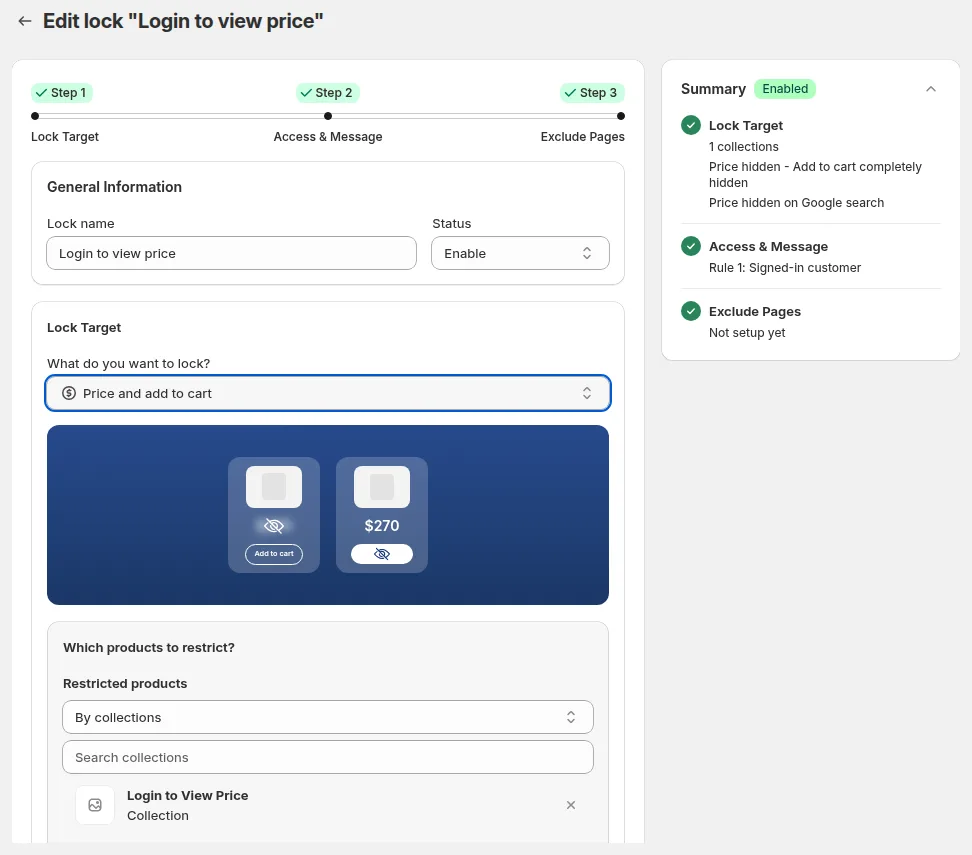
Saisissez un Lock name, par exemple Hide prices from guests, et laissez Status sur Enable. Sous Lock Target, ouvrez What do you want to lock? et sélectionnez Price and add to cart. Sous Which products to restrict?, choisissez All product pour masquer les prix dans toute la boutique, ou restreignez par étiquettes, collections, produits précis ou variantes précises.
Étape 3 : décider ce qu’il faut masquer
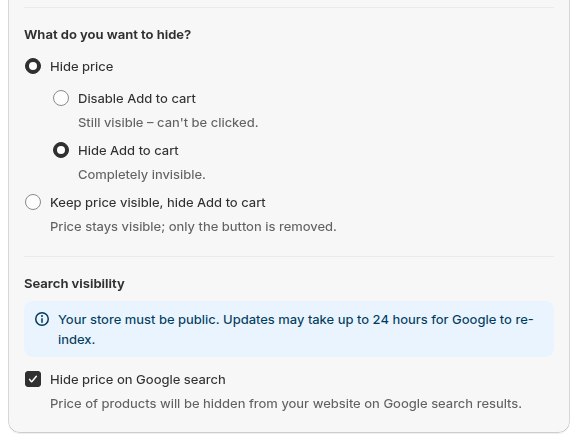
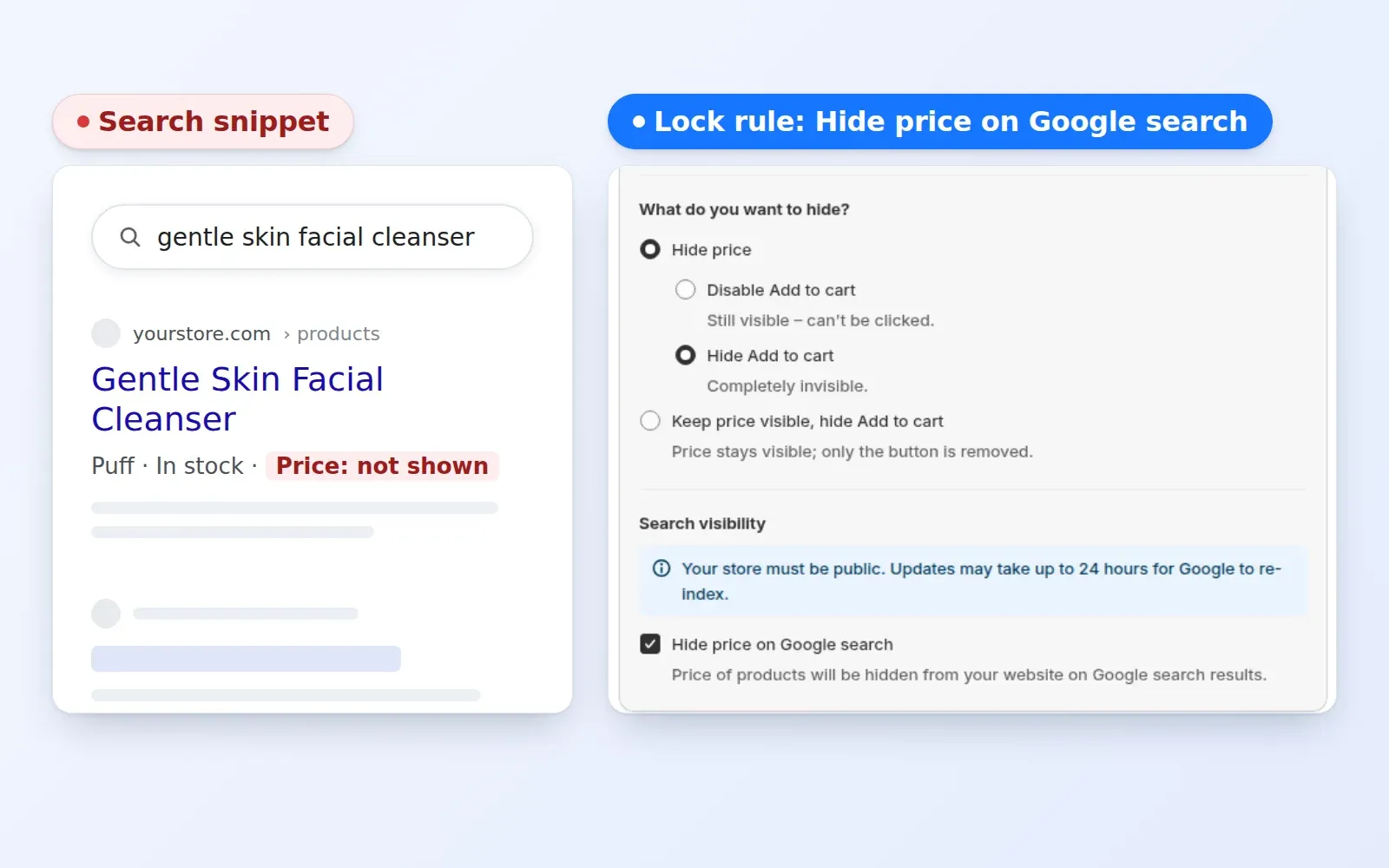
Sous What do you want to hide?, choisissez l’une des trois configurations : Hide price avec Disable Add to cart (le bouton s’affiche mais ne peut pas être cliqué), Hide price avec Hide Add to cart (le bouton disparaît), ou Keep price visible, hide Add to cart. Sous Search visibility, cochez Hide price on Google search si vous voulez cette option (détails ci-dessous).
Étape 4 : choisir qui peut voir les prix
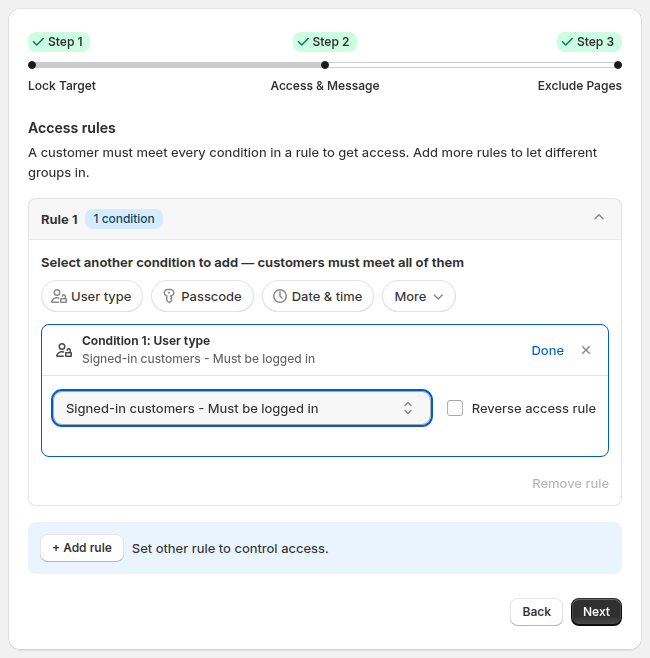
Dans l’étape Access & Message, cliquez sur la condition User type et sélectionnez Signed-in customers. Les clients connectés voient les prix ; les invités voient votre message. La liste déroulante propose aussi les clients étiquetés, des clients précis par adresse e-mail exacte, la demande d’accès, le nom de l’entreprise, l’emplacement d’entreprise et les clients B2B Shopify.
Dans la carte Preview, cliquez sur Customize message pour écrire ce que les invités lisent à la place du prix, par exemple Connectez-vous à votre compte de gros pour voir les prix. Un message clair réduit la confusion et indique aux acheteurs comment obtenir l’accès.
Étape 5 : exclure des pages et enregistrer
Dans l’étape Exclude Pages, vous pouvez garder les prix visibles sur certaines pages, comme la page d’accueil ou des produits précis. Cliquez sur Save et attendez le message des réglages de verrouillage enregistrés. Chaque règle a une seule cible de verrouillage : créez donc une règle distincte si vous voulez aussi verrouiller toute la boutique.
Étape 6 : tester en tant qu’invité
- Ouvrez votre boutique dans une fenêtre privée, déconnecté.
- Ouvrez un produit verrouillé et une page de collection. Le prix doit avoir disparu et votre message doit s’afficher.
- Recherchez le produit dans votre boutique. Les résultats de recherche sont également couverts.
- Connectez-vous avec un client de test qui remplit votre règle, et vérifiez que le prix réapparaît.
- Affichez le code source de la page en tant qu’invité et recherchez le prix. S’il apparaît encore, contactez le support BSS en indiquant le thème que vous utilisez.
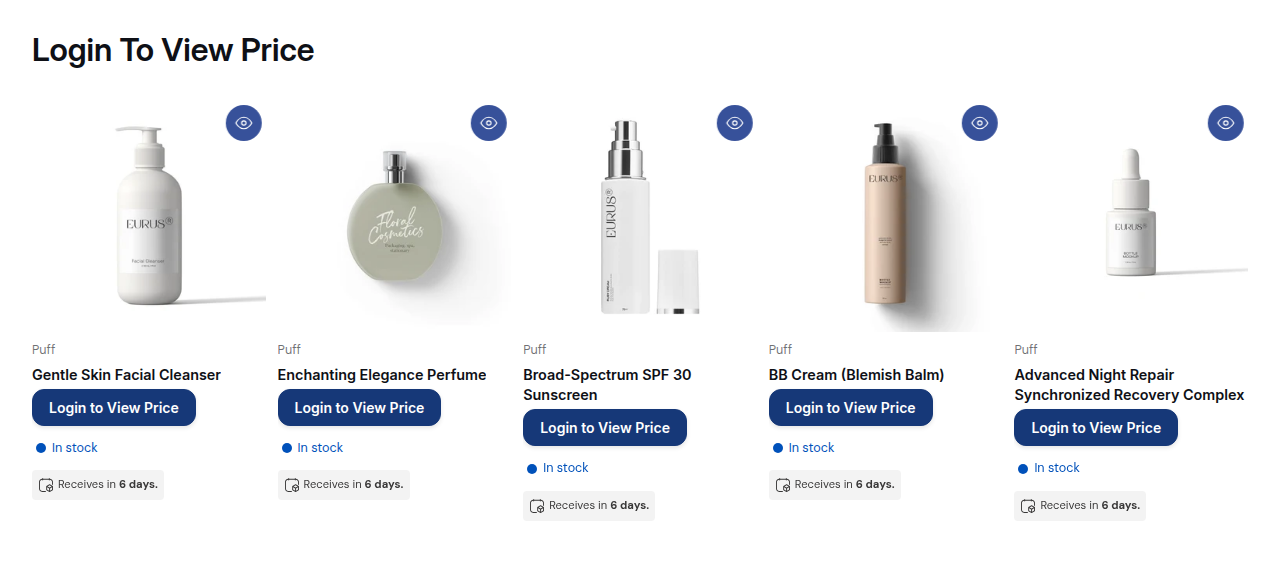
Commencez avec le préréglage Require login to view prices, testez-le en tant qu’invité, puis affinez par étiquette ou par collection. Lock propose un essai gratuit de 7 jours sur les forfaits payants.
Obtenir BSS B2B Lock Voir les tarifs et forfaits de LockComment n’afficher les prix qu’aux clients de gros approuvés
« Connecté » est un critère peu exigeant : n’importe quel acheteur de détail peut créer un compte. Pour le gros, vous voulez généralement que les prix ne soient visibles qu’après approbation de l’acheteur. Le parcours est : inscription, approbation, étiquette, déverrouillage.
- Inscription. Les acheteurs postulent via un formulaire. Les formulaires d’inscription BSS B2B Solution prennent en charge les champs de texte, de fichier et de liste déroulante, ainsi que les champs de numéro de taxe comme la TVA UE, la TVA UK, l’EIN américain, l’ABN et le GST indien.
- Approbation et étiquette. Vous examinez chaque demande. À l’approbation, l’application peut ajouter une étiquette client de votre choix, comme wholesale.
- Déverrouillage. Dans BSS B2B Lock, réglez la condition User type sur Tagged customers et saisissez cette étiquette.

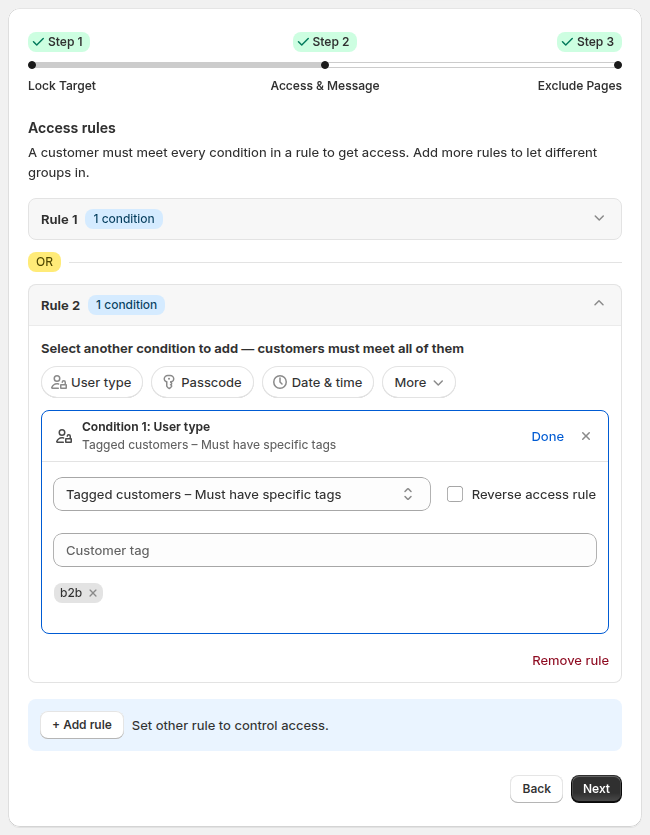
Les étiquettes sont vos clés : une seule étiquette peut déverrouiller les prix, les collections et les pages en même temps. Les règles 1 et 2 fonctionnent en OU : vous pouvez donc laisser entrer le personnel connecté et les acheteurs étiquetés par des règles distinctes. Lisez le guide sur l’inscription et les étiquettes, ou consultez les cas d’usage formulaire d’inscription de gros avec approbation et afficher des produits précis uniquement aux clients étiquetés. Le volet intégration est traité dans le pôle intégration des clients. Pour le terme, consultez le glossaire : étiquette client.
Vous préférez ne pas construire de formulaire ? Lock propose aussi un type d’utilisateur Request access : un visiteur demande l’accès et vous l’approuvez par règle. L’approbation passe par une file d’attente, elle n’est donc pas instantanée, et elle n’ajoute pas d’étiquette.
Comment afficher les prix de détail mais masquer les prix de gros aux invités
Une configuration courante : les produits publics affichent un prix normal, tandis qu’une collection de gros ou professionnelle le masque. Dans la règle de verrouillage, réglez Restricted products sur By collections ou By tags, puis choisissez la collection de gros ou l’étiquette. Tout le reste garde son prix. Lisez le cas d’usage masquer les prix de gros aux visiteurs invités et masquer les collections de gros aux invités. Pour donner aux bons acheteurs un prix différent, plutôt que de le masquer, utilisez les règles de prix : voir le pôle tarification de gros.
Comment masquer le prix et demander un devis à la place
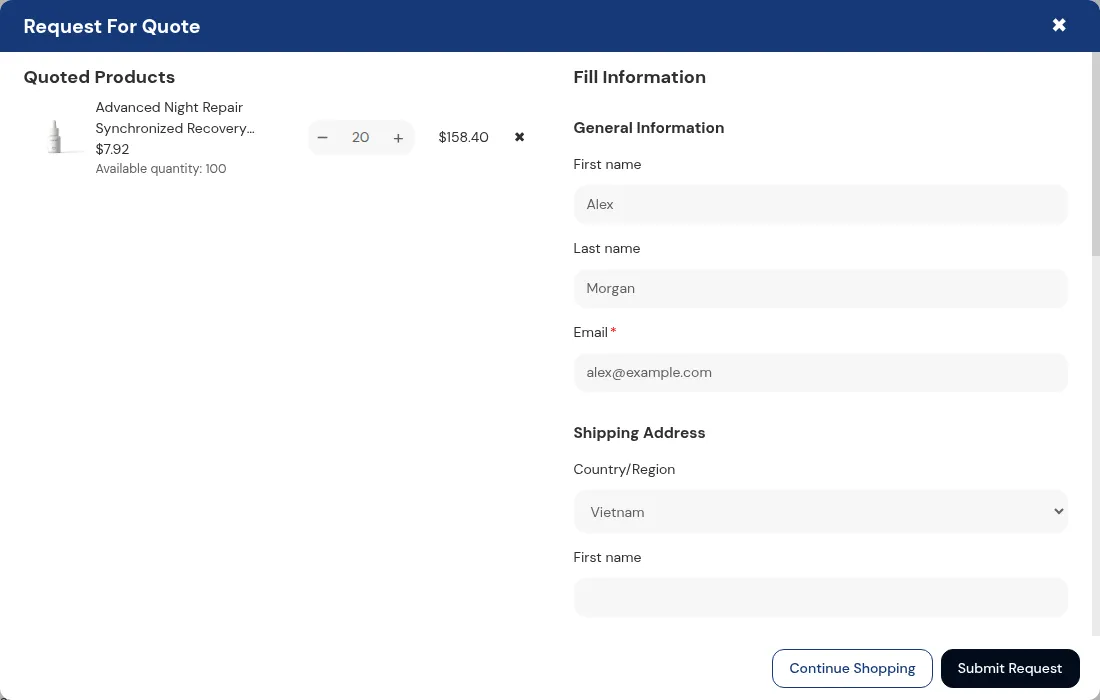
Lorsqu’un prix demande une discussion, remplacez-le par une demande. Lock masque le prix et Add to cart, et BSS B2B Quote permet à un visiteur d’envoyer une demande de devis. Vous modifiez le prix, l’expédition et l’expiration, puis envoyez une proposition, et un client connecté l’approuve par e-mail. L’application crée alors une commande provisoire et envoie la facture. Voir ajouter un bouton de demande de devis et masquer le prix et le pôle devis et commande rapide.
Comment masquer les prix à Google et aux moteurs de recherche
Deux choses différentes sont appelées masquer les prix aux moteurs de recherche, et elles ne sont pas la même chose.
| Option | Ce qu’elle fait | Ce qu’elle ne fait pas |
|---|---|---|
| Hide price on Google search (option de Lock) | Masque le prix du produit sur votre site pour les visiteurs qui ne remplissent pas la règle, y compris les robots d’exploration, qui sont comptés comme des invités. Les prix ont moins de chances d’apparaître dans les résultats. | Elle ne retire pas la page de Google. Les modifications peuvent prendre jusqu’à 24 heures. Votre boutique doit être publique. |
| noindex sur les pages verrouillées (option de Lock, à l’étape Exclude Pages) | Ajoute une balise meta noindex aux pages protégées par le verrou. | Elle ne masque pas les prix des pages non verrouillées. |
| Page protégée par mot de passe Shopify | Masque toutes les pages aux visiteurs et aux moteurs de recherche. | Elle masque toute la boutique, donc rien ne peut être positionné (centre d’aide Shopify). |
Lock ne modifie pas votre flux de produits Merchant Center. Si vous faites de la publicité sur Google, vérifiez le flux séparément. Lisez le cas d’usage masquer les prix dans les résultats de recherche Google pour le parcours complet et les limites.
Masquer le prix, masquer Add to cart, masquer des produits ou verrouiller la boutique : que choisir
| Objectif | Réglage Lock | Ce que voit un invité | Remarque |
|---|---|---|---|
| Masquer le prix, bloquer l’achat | Price and add to cart, Hide price, Disable ou Hide Add to cart | Un message à la place du prix | Forfait payant |
| Afficher le prix, bloquer l’achat | Price and add to cart, Keep price visible, hide Add to cart | Prix sans bouton d’achat | Utile pour une simple consultation du catalogue |
| Masquer des produits ou collections entiers | Verrouiller le produit ou la collection | La page est remplacée par votre message | Le contenu principal n’est pas imprimé dans la page pour les pages verrouillées |
| Verrouiller toute la boutique | Entire store avec une condition comme la connexion ou le mot de passe | Une invitation à la connexion ou au mot de passe | Disponible sur le forfait gratuit |
| Arrêter les invités au paiement | Checkout lock (Shopify Function) | Le paiement est bloqué pour les acheteurs qui ne remplissent pas la règle | BSS ne propose le verrouillage du checkout que pour les boutiques Shopify Plus, avec un forfait Lock payant. Lire bloquer le paiement pour les acheteurs non approuvés |
Un verrou sur un produit ou une page entière est plus fort que le masquage d’un prix : le contenu principal n’est pas imprimé dans le HTML pour les visiteurs qui ne remplissent pas la règle. Les portes d’âge font exception, car le contenu reste dans le HTML. Pour verrouiller une boutique de gros entière, lisez verrouiller toute la boutique pour les clients de gros approuvés ou l’étude de cas d’un distributeur de vélos au Royaume-Uni.
Limites et mises en garde avant de masquer les prix
- Pas une fonction de sécurité. Les verrous contrôlent ce que la boutique affiche. Un visiteur déterminé peut trouver les prix par d’autres voies, comme les points d’accès publics des produits. Ne masquez pas d’informations confidentielles de cette façon.
- Dépend du thème. BSS B2B Lock fonctionne avec Online Store 2.0 et les thèmes anciens, avec une installation automatique ou manuelle. Les boutiques headless ne sont pas prises en charge. Les thèmes atypiques peuvent nécessiter une installation manuelle ou une vérification.
- Autres applications et scripts. Un script de thème ou une autre application qui affiche des prix ou des boutons peut écraser une règle. Testez chaque endroit où un prix apparaît, comme les fenêtres surgissantes et les aperçus rapides.
- Une cible par règle. Vous ne pouvez pas combiner Entire store et Price and add to cart dans une même règle. Créez des règles distinctes.
- Hide price on Google est une option au mieux. Elle rend les prix moins susceptibles d’apparaître, peut prendre 24 heures ou plus, et ne désindexe pas une page.
Quelle méthode choisir ?
| Votre situation | Meilleur choix | Pourquoi |
|---|---|---|
| Masquer un prix pendant quelques jours | CSS | Rapide, réversible, et personne n’a besoin de voir le prix |
| Afficher les prix à tout client connecté sur un modèle, avec un développeur disponible | Code du thème | Contrôle total, mais à maintenir |
| Un site séparé réservé aux professionnels | Boutique B2B dédiée (Shopify) | Verrouille toute la boutique, mais implique une seconde boutique |
| Détail et gros dans une même boutique, acheteurs approuvés uniquement | Application avec inscription et étiquettes | Règles par étiquette, collection ou connexion, plus l’approbation |
| Boutique pas encore prête au lancement | Page protégée par mot de passe | Masque tout aux visiteurs et aux moteurs de recherche |
Combien coûte le masquage des prix sur Shopify ?
Le CSS et le code du thème ne coûtent que du temps de développeur. Les options de verrouillage de Shopify sont incluses dans votre forfait. Une application ajoute un abonnement mensuel. BSS B2B Lock s’installe gratuitement, et le forfait gratuit verrouille tout le site selon une condition. Les règles de prix exigent un forfait payant, tarifé selon votre forfait Shopify : 9,99 $ US (Basic Shopify), 24,99 $ US (Grow Shopify), 49,99 $ US (Advanced Shopify) ou 79,99 $ US (Shopify Plus) par mois, avec un essai gratuit de 7 jours sur les forfaits payants. BSS B2B Solution, qui ajoute l’inscription, l’approbation et les étiquettes, démarre à 29 $ US par mois sur les forfaits payants, avec un essai gratuit de 14 jours. Les prix proviennent des fiches du Shopify App Store à la date du 2 octobre 2026 ; vérifiez-les donc sur la page de BSS B2B Lock ou la page de BSS B2B Solution. Les deux applications obtiennent 4,9 sur l’App Store (BSS B2B Lock : 653 avis ; BSS B2B Solution : 1 190 avis, au 19 octobre 2026).
FAQ : masquer les prix sur Shopify
Comment masquer les prix sur Shopify ?
Quatre façons : modifier le code de votre thème, masquer le prix avec du CSS, réserver une boutique B2B dédiée ou installer une application. Le CSS masque le prix à tout le monde. Le code du thème et les applications peuvent le masquer aux invités tout en l’affichant aux clients connectés. BSS B2B Lock le fait avec une règle et sans code.
Comment masquer les prix aux clients non connectés ?
Créez une règle de verrouillage avec la cible Price and add to cart et la règle d’accès Signed-in customers. Les invités voient alors votre message à la place du prix, et les clients connectés voient les prix comme d’habitude. Testez dans une fenêtre privée.
Peut-on masquer les prix sur Shopify sans application ?
Oui, avec du code de thème. Entourez chaque endroit où votre thème affiche un prix d’un contrôle Liquid comme {% if customer %}. Il faut le répéter pour chaque modèle et le revérifier après chaque mise à jour du thème. Shopify ne documente aucun réglage natif qui masque le prix habituel aux invités.
Shopify propose-t-il une fonction native pour masquer les prix ?
Shopify n’en documente aucune. Son tableau des forfaits B2B ne comporte aucune fonction de masquage des prix, et sa liste de vérification de mise en place renvoie vers des applications tierces pour verrouiller une partie ou la totalité d’une boutique. Les prix B2B de Shopify ne s’affichent qu’aux clients B2B connectés, mais le prix habituel reste visible dans une boutique mixte.
Peut-on n’afficher les prix qu’aux clients de gros ?
Oui. Utilisez une règle de verrouillage avec le User type Tagged customers et l’étiquette que portent vos acheteurs de gros. BSS B2B Solution peut ajouter cette étiquette automatiquement lorsque vous approuvez un formulaire d’inscription : les acheteurs approuvés voient donc les prix, et les autres non.
Peut-on masquer Add to cart tout en gardant le prix ?
Oui. Dans BSS B2B Lock, choisissez Keep price visible, hide Add to cart. Le prix reste et seul le bouton disparaît. Vous pouvez aussi masquer le prix et désactiver le bouton, qui reste visible mais ne peut pas être cliqué.
Comment masquer les prix à Google ?
Cochez Hide price on Google search dans la règle de verrouillage. Les prix ont moins de chances d’apparaître dans les résultats de recherche. Cela peut prendre jusqu’à 24 heures, votre boutique doit être publique, et la page n’est pas retirée de Google. La page protégée par mot de passe de Shopify masque en revanche toutes les pages aux moteurs de recherche.
Le masquage des prix sur Shopify est-il sécurisé ?
Non. Le masquage est un contrôle d’affichage pour la boutique. Les prix peuvent rester accessibles par d’autres voies, comme les points d’accès publics des produits de Shopify. Utilisez-le pour définir ce que voient les visiteurs, pas pour protéger des informations confidentielles.
Faut-il Shopify Plus pour masquer les prix ?
Le tableau des forfaits B2B de Shopify ne répertorie le masquage des prix comme fonctionnalité sur aucun forfait : il n’est donc pas lié à Plus. Pour BSS B2B Lock, la partie réservée à Shopify Plus est le verrouillage du checkout. Masquer le prix et Add to cart est une règle de la boutique.
Comment empêcher les prix de gros d’apparaître dans les résultats Google et dans le code source de la page ?
Ce sont deux problèmes distincts. Pour Google, cochez Hide price on Google search dans la règle BSS B2B Lock : elle remplace le prix dans les données structurées et les balises meta reçues par les visiteurs sans accès, ce qui rend l’apparition du prix dans les résultats moins probable. Elle ne le garantit pas, les résultats déjà indexés peuvent mettre du temps à changer, et votre boutique doit être publique. Pour le code source de la page, une règle de verrouillage est un contrôle d’affichage pour la boutique. Shopify expose aussi les données produit par des points d’accès publics : ne vous fiez donc pas au seul masquage pour des prix qui doivent rester confidentiels. Si un produit, une collection ou une page doit rester hors du HTML, verrouillez-le : le contenu principal n’est alors pas dans la page pour les personnes sans accès. Voir notre cas d’usage sur le masquage des prix dans les résultats de recherche Google.
Étapes suivantes
Commencez par décider qui doit voir le prix : personne, tout client connecté, ou les acheteurs de gros approuvés. Choisissez ensuite la méthode dans le tableau comparatif. Si vous vendez à des acheteurs approuvés, lisez le guide complet sur le B2B Shopify et le pôle contrôle d’accès. Pour construire un parcours de connexion, voir comment créer une connexion B2B Shopify.
Installez BSS B2B Lock, masquez les prix aux invités, et débloquez-les pour les acheteurs approuvés. Ajoutez BSS B2B Solution lorsque vous avez aussi besoin de l’inscription, de l’approbation et des étiquettes client.
Installer BSS B2B Lock Voir aussi BSS B2B SolutionSources
Pages Shopify consultées le 4 octobre 2026. Informations BSS : guides d’utilisation sur docs.bss-b2b.solutions et fiches Shopify App Store (au 2 octobre 2026).
- Centre d’aide Shopify : B2B Shopify
- Centre d’aide Shopify : boutiques B2B mixtes et dédiées
- Centre d’aide Shopify : connexion et comptes clients en B2B
- Centre d’aide Shopify : liste de vérification pour boutiques B2B mixtes
- Centre d’aide Shopify : fonctionnalités B2B Shopify par forfait
- Centre d’aide Shopify : page protégée par mot de passe
- Centre d’aide Shopify : modifier le code du thème
- Documentation développeur Shopify : objet client Liquid
- Documentation développeur Shopify : objet routes Liquid
- Documentation développeur Shopify : filtre structured_data
- Documentation développeur Shopify : API Ajax Product
- Guide d’utilisation BSS B2B Lock : masquer les prix aux invités
Vous aimerez aussi

Comment supprimer « tax included » sur Shopify (guide 2026)
Shopify affiche « tax included » lorsque votre boutique inclut la taxe dans ses prix. Pour la retirer, […]

Paliers de quantité Shopify : mise en place et hausse des ventes
Les paliers de quantité sont l'une des stratégies les plus dynamiques utilisées par les propriétaires de boutiques Shopify. […]

Comment vendre des services B2B : guide complet pour conclure des contrats
La vente B2B, en particulier celle de services B2B, a fortement progressé ces dernières années, et les commerciaux doivent donc […]