
Pedido mínimo de cantidad en Shopify: cómo fijar MOQ, MOV y cajas de venta (2026)

Para fijar un pedido mínimo de cantidad en Shopify, use las reglas de cantidad de un catálogo para los compradores que pertenecen a empresas B2B, o una app para el resto. Las reglas nativas fijan un mínimo, un máximo y un incremento por variante, y se vuelven a validar en el pago. BSS B2B Solution Order Limits añade mínimos por etiqueta de cliente, comprobados en la página del carrito.
Cree Order Limits por importe o por cantidad, añada incrementos de cantidad para cajas de venta y apunte a etiquetas, clientes o productos. Gratis en tiendas de desarrollo, con prueba de 14 días en los planes de pago.
Instalar BSS B2B Solution Ver preciosÚltima actualización: 4 de octubre de 2026. Esta guía sustituye una versión anterior que enumeraba varias apps de terceros. Ahora cubre en un solo lugar el pedido mínimo de cantidad (MOQ), el pedido mínimo de importe (MOV) y las cajas de venta, empezando por las reglas propias de Shopify. BSS B2B Solutions desarrolla BSS B2B Solution, así que indicamos dónde se aplica cada regla y dónde no. El panorama completo está en nuestro centro de reglas y condiciones de pedido y en la guía completa de Shopify B2B.
Puntos clave
- El MOQ cuenta unidades, el MOV cuenta el total del pedido, y una caja de venta o un incremento fijan los múltiplos. La mayoría de las tiendas mayoristas necesitan dos de los tres.
- Las reglas de cantidad nativas (mínimo, máximo e incremento) funcionan por variante, se aplican a compradores de empresas B2B y se vuelven a validar en el pago (reglas de cantidad de Shopify).
- Para un subtotal mínimo del pedido, las páginas B2B de Shopify apuntan a la app gratuita Checkout Blocks (Pago y pedidos en B2B).
- BSS Order Limits y Quantity Increments se ejecutan en la tienda online. Frenan a los compradores normales en el carrito y en Comprar ahora, pero una URL de pago directa puede saltárselos.
- Elija la cifra según lo que le cuesta procesar un pedido, no según una cifra redonda.
¿Cuál es la diferencia entre MOQ, MOV y caja de venta?
El pedido mínimo de cantidad (MOQ) es el menor número de unidades que puede pedir un comprador. El pedido mínimo de importe (MOV) es el total más pequeño que acepta por pedido. Una caja de venta, o incremento de cantidad, vende un producto solo en múltiplos, como 6, 12 o 24. Responden a preguntas distintas: el mínimo indica cuánto basta, y el incremento indica qué cantidades están permitidas. Nuestro glosario tiene definiciones breves de MOQ, MOV, caja de venta y incremento de cantidad.
| Regla | Qué controla | Ejemplo | Cuándo usarla |
|---|---|---|---|
| MOQ | Unidades de un artículo o de un pedido | Al menos 12 unidades de cada aroma | Preparar o producir cada artículo le cuesta tiempo |
| MOV | Total del pedido en su moneda | Al menos 250 USD por pedido | Cada pedido cuesta más o menos lo mismo de enviar, sea cual sea su tamaño |
| Caja de venta (incremento) | Múltiplos permitidos | Solo 6, 12, 18 y así sucesivamente | Su stock viene en cajas o bandejas que no quiere dividir |
| Máximo | Límite superior por pedido | No más de 200 unidades | Reparte stock escaso o protege una promoción |
¿Cómo fijar un pedido mínimo en Shopify? Comparación de opciones
| Opción | Qué fija | A quién se aplica | Dónde se comprueba |
|---|---|---|---|
| Reglas de cantidad nativas en un catálogo | Mínimo, máximo e incremento por variante | Compradores de empresas B2B que ven el catálogo | Líneas del pedido, validadas de nuevo en el pago |
| App Checkout Blocks (gratuita) | Subtotal mínimo y máximo del pedido | Todos los clientes o solo los clientes B2B | Pago de Shopify |
| BSS B2B Solution Order Limits | Importe o cantidad mínimos o máximos | Todos, registrados, clientes concretos o etiquetas de cliente | Página del carrito y Comprar ahora, en la tienda online |
| BSS B2B Solution Quantity Increments | Múltiplos, más un mínimo y un máximo | Mismo público que Order Limits | Página de producto y página del carrito, en la tienda online |
| Función de validación del carrito y del pago | Cualquier regla que escriba un desarrollador o una app | Los que apunte el código | Pago; Shopify indica que no se puede saltar |
Fuentes: Precios por cantidad, Pago y pedidos en B2B y Validación del carrito y del pago. Las filas de BSS proceden de nuestra guía de Order Limits.
Método 1: fije un pedido mínimo de cantidad con reglas de cantidad nativas
El B2B nativo está disponible en Basic, Grow y Advanced desde el 2 de abril de 2026 (noticia de Shopify), y las reglas de cantidad están disponibles en todos los planes con B2B nativo (tabla de planes). Use este método cuando todos los compradores mayoristas son empresas con catálogo.
- Abra Mercados, luego Catálogos, y elija el catálogo del grupo de compradores. Shopify indica que las reglas se configuran allí o con una importación CSV (Precios por cantidad).
- Configure la regla por variante: un mínimo, un máximo o un incremento. En una importación CSV, las columnas son Quantity Increment, Minimum Order Quantity y Maximum Order Quantity, y necesita un valor de 1 o más tanto para el incremento como para el mínimo (Crear catálogos).
- Pruebe como comprador de esa empresa. Las variantes no se suman: Shopify indica que los clientes no pueden combinar 5 gorros grises y 5 gorros azules para llegar a un incremento de 10.
El límite está en a quién llega la regla. Los catálogos llegan a empresas B2B, y Basic, Grow y Advanced permiten hasta 3 catálogos activos en todos los mercados B2B (Catálogos). Un comprador mayorista que solo es cliente con una etiqueta no recibe reglas nativas, y ese es el hueco que cubre una app.
Método 2: fije un importe mínimo de pedido
La página de pago B2B de Shopify indica: “Exigir subtotales mínimos y máximos del pedido para todos los clientes, o solo para los clientes B2B con la app gratuita Checkout Blocks” (Pago y pedidos en B2B). Así la comprobación se queda dentro del pago de Shopify. Si necesita que el mínimo siga las etiquetas de cliente, las colecciones o el precio B2B, use Order Limits del método 3.
Método 3: fije un mínimo con BSS B2B Solution Order Limits, paso a paso
Order Limits fija un importe o una cantidad mínimos o máximos para los clientes y productos que elija. Active primero el embed de la app BSS B2B Solution en su tema. Con el embed desactivado, las reglas se guardan pero no se aplican, porque los límites se ejecutan en el script de la tienda de la app. Order Limits requiere el plan Advanced o Platinum (49 USD o 99 USD al mes, según el listado de la App Store consultado el 4 de octubre de 2026). Los pasos siguen nuestra guía de Order Limits.
Paso 1: active el módulo y añada una regla
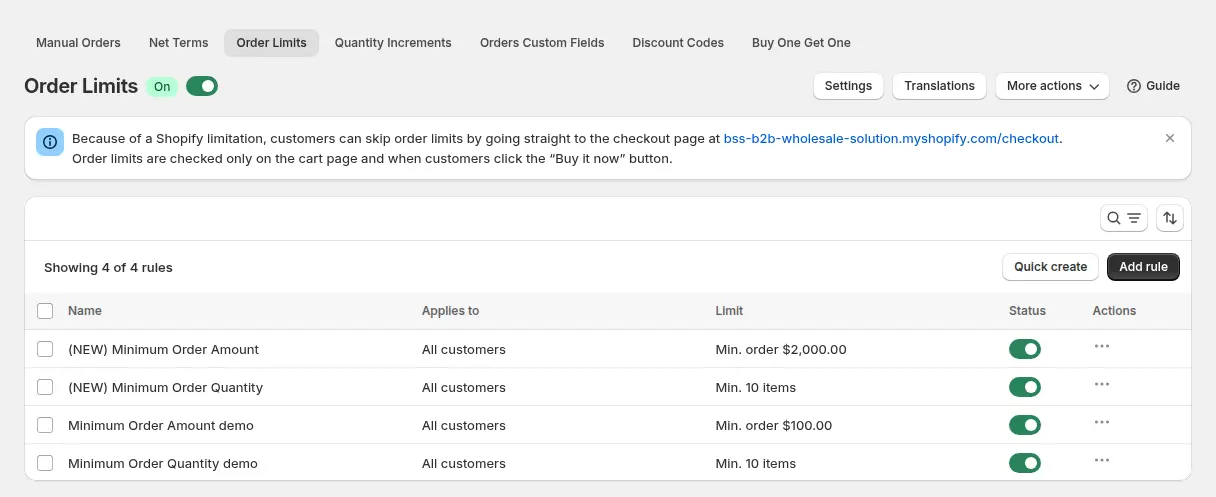
Vaya a B2B orders & discounts, luego a Order Limits, active el módulo y haga clic en Add rule. La lista de reglas muestra cada regla, a quién se aplica y su límite. Fíjese en el aviso de arriba: indica que los compradores pueden saltarse los límites yendo directamente a la página de pago.
Paso 2: elija clientes, productos y mercados
Ponga un nombre a la regla, por ejemplo “Mínimo mayorista 200 USD”. En Customers elija todos los clientes, los clientes registrados, los no registrados, clientes concretos o etiquetas de cliente como wholesale, y excluya algunos si hace falta. En Products elija todos los productos, productos o variantes concretos, colecciones o etiquetas de producto, y excluya los artículos que no deben contar, como las muestras gratuitas. Los mercados permiten limitar la regla a determinadas regiones de venta.
Paso 3: elija el tipo de límite y el valor
Hay cuatro tipos. Escriba un importe en la moneda de su tienda o un número entero de artículos.
| Tipo de límite | Ejemplo | Lo protege de |
|---|---|---|
| Importe mínimo del pedido | Al menos 250 USD por pedido | Muchos pedidos pequeños |
| Cantidad mínima del pedido | Al menos 12 de cada aroma | Empaquetar cada SKU por separado |
| Importe máximo del pedido | No más de 5.000 USD por pedido | Sobreexposición en una promoción |
| Cantidad máxima del pedido | No más de 200 unidades por pedido | Repartir stock escaso |
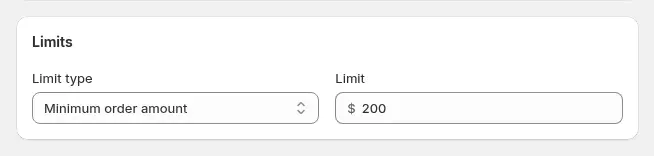
Cuando coinciden dos reglas, gana la de número de prioridad más bajo. Con la misma prioridad, gana el mínimo más alto y el máximo más bajo. Los importes siguen el precio B2B, así que un límite se aplica a lo que paga el comprador después de Custom Pricing, Price List o Volume Pricing.
Paso 4: elija el nivel en el que se cuentan los límites
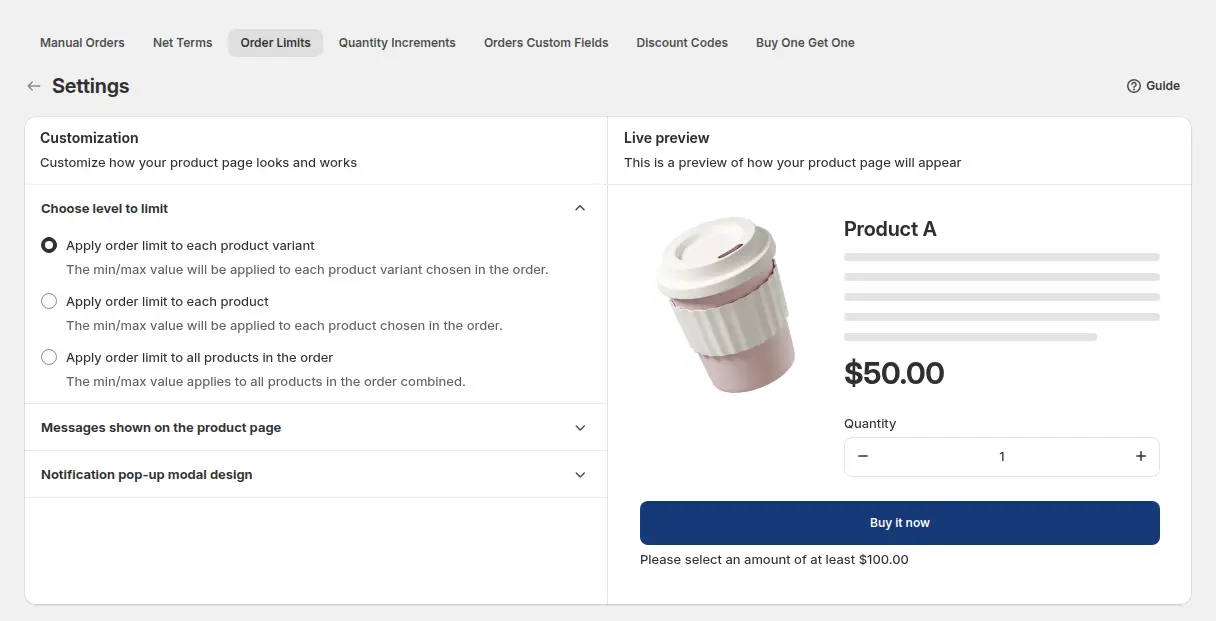
Abra Order Limits y luego Settings. Elija si el límite se aplica a cada variante del producto (el valor predeterminado), a cada producto con todas sus variantes juntas, o a todos los productos del pedido combinados. Este ajuste es global, así que se aplica a todas las reglas. Un mínimo de 12 por variante significa que cada aroma debe llegar a 12, mientras que 12 por producto permite al comprador mezclar tamaños de un mismo aroma. Pruebe una regla de importe en un carrito con varios productos después de elegir.
Paso 5: revise el carrito como comprador
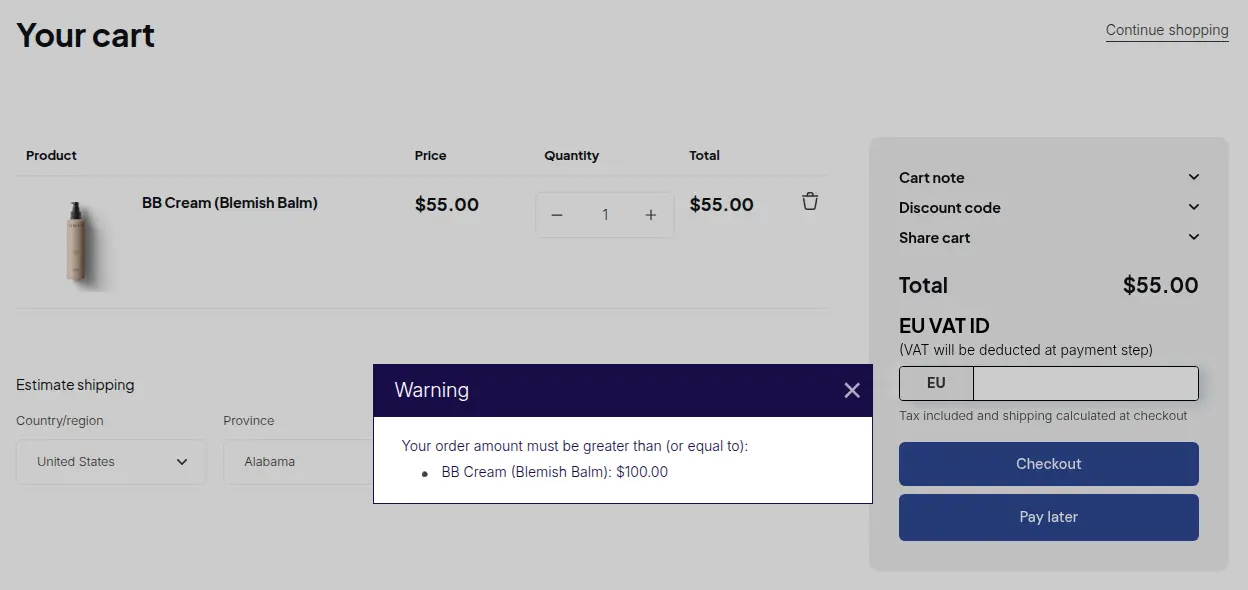
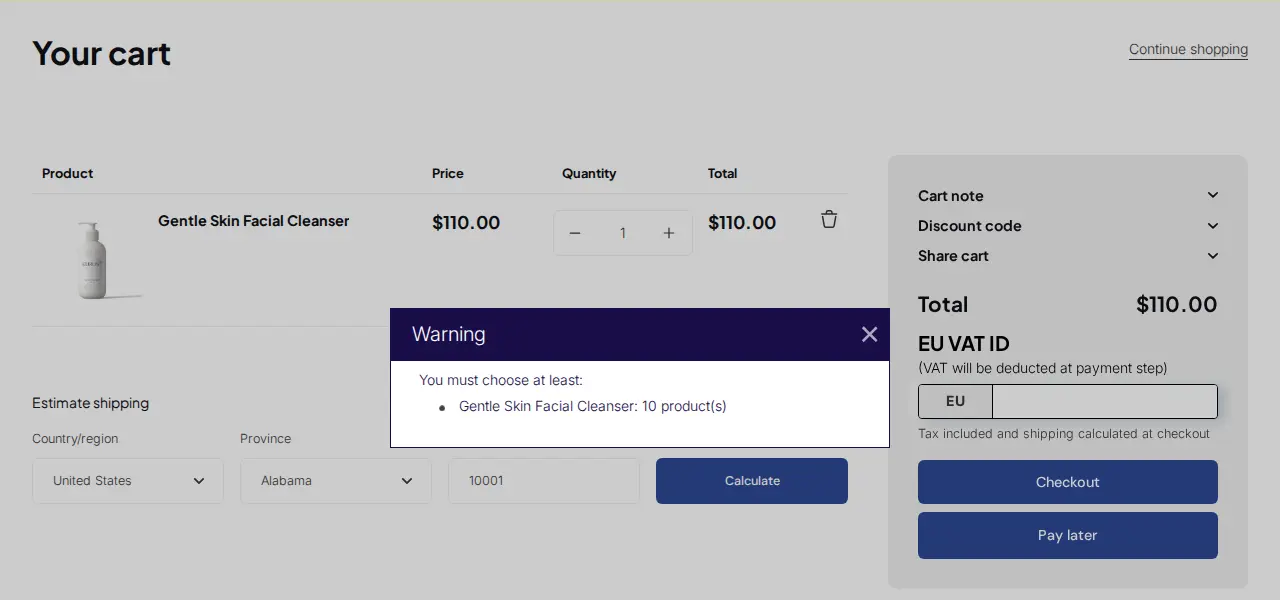
Cuando un carrito incumple una regla, aparece una ventana emergente que explica el problema al hacer clic en el pago desde la página del carrito, o en Comprar ahora desde una página de producto. Puede editar los colores de la ventana y traducir cada mensaje.
Método 4: venda en cajas de venta con incrementos de cantidad
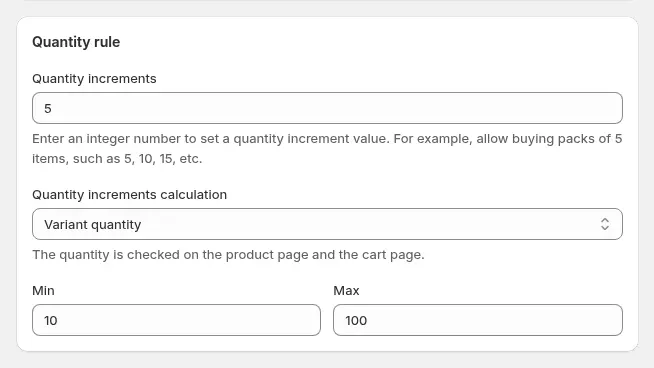
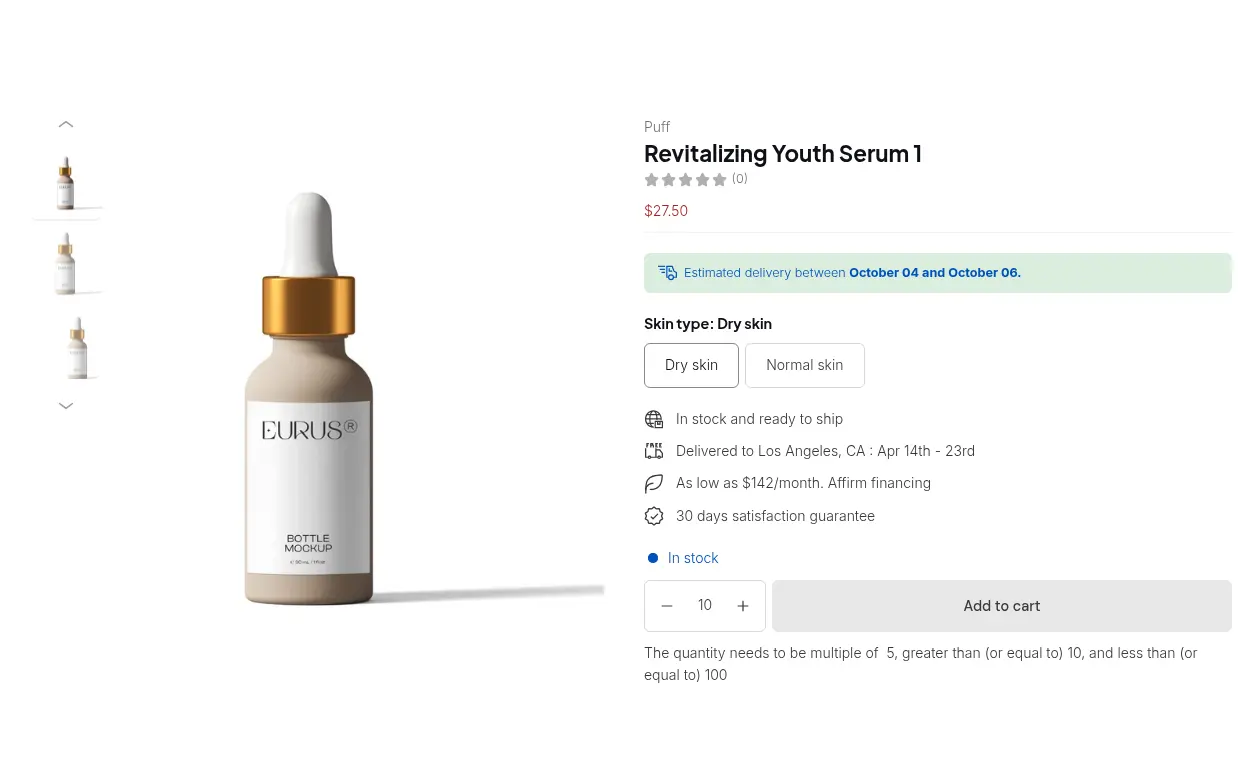
Un incremento de cantidad hace que un producto se venda en múltiplos. Con un paso de 5, los botones más y menos avanzan de 5 en 5, y el carrito marca las cantidades que no encajan. Una cantidad escrita a mano se redondea al múltiplo válido más cercano. Vaya a B2B orders & discounts, luego a Quantity Increments, active el módulo y añada una regla con las mismas condiciones de cliente y producto que antes. Quantity Increments requiere el plan Advanced o Platinum. Consulte la guía de Quantity Increments.
- Incremento: un número entero de 1 a 30.000. Un valor de 6 permite 6, 12, 18 y así sucesivamente.
- Mínimo y máximo: se fijan en la misma regla. El mínimo debe ser al menos el incremento y un múltiplo de él, por ejemplo 12 con un paso de 6.
- Nivel de cálculo: cantidad por variante, cantidad por producto o cantidad del pedido. La cantidad del pedido sirve para cajas mixtas, como bebidas, y la cantidad por variante sirve para cajas de un solo artículo.
Para la configuración completa, con los niveles de cálculo, lea Vender en cajas y múltiplos. Las páginas de colección y las listas de pedido rápido aplican solo reglas de incremento de tipo variante.
¿Cómo es un conjunto completo de reglas?
Un fabricante ficticio de velas vende al por menor y al por mayor en una misma tienda. Estas reglas solo se aplican a clientes con la etiqueta wholesale, así que un cliente minorista que añade una vela no ve ningún mensaje. Es una ilustración, no un resultado de cliente.
| Regla | Ajuste | Lo que vive el comprador |
|---|---|---|
| Order Limits, cantidad mínima del pedido | 12 por variante | Ocho unidades de un aroma activan una ventana que pide 12 |
| Order Limits, importe mínimo del pedido | $250 | Un carrito de 200 USD se detiene con un mensaje sobre el importe que falta |
| Quantity Increments | Paso de 6 con un mínimo de 12 | Un 13 escrito a mano se redondea al múltiplo válido más cercano, 12 |
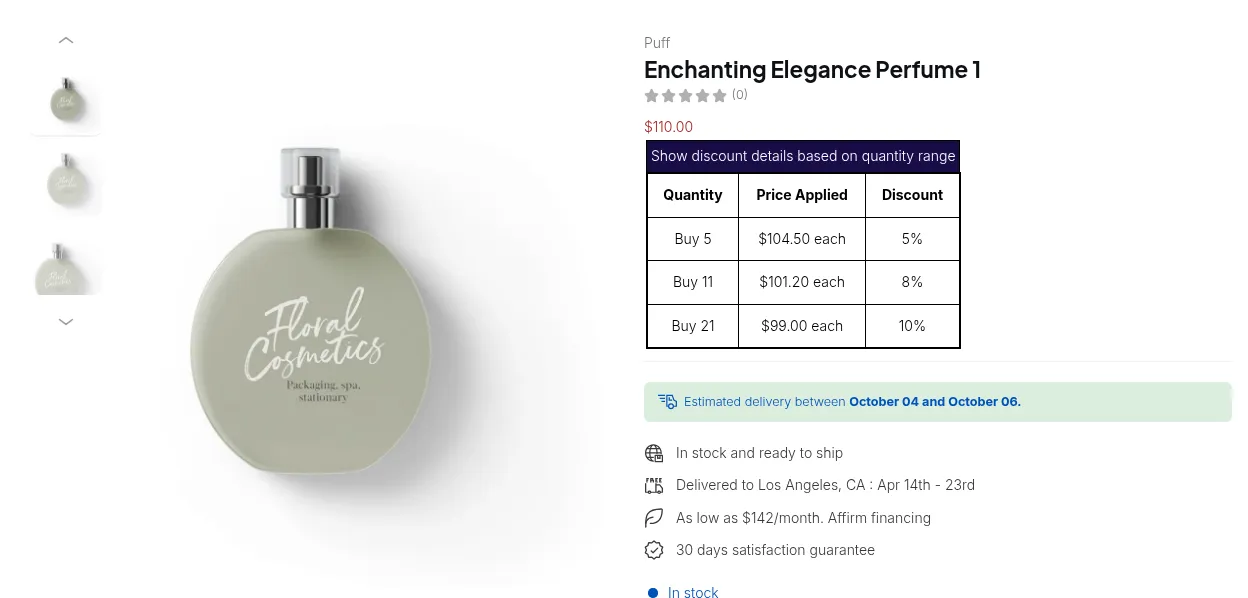
Recompense a los compradores que pidan por encima del mínimo con precios por escalas en Shopifyy lea Aplicar el pedido mínimo de cantidad e importe para ver el recorrido completo.
¿Cómo elige el pedido mínimo de cantidad adecuado?
Parta del coste, no de una cifra redonda. El importe mínimo del pedido debe cubrir al menos lo que le cuesta procesar un pedido. Una regla aproximada es el coste de procesar un pedido dividido entre su margen bruto.
| Paso | Cifra | Cómo |
|---|---|---|
| Coste de preparar, embalar y enviar un pedido | $24 | Sume mano de obra, embalaje y manipulación |
| Margen bruto sobre sus precios mayoristas | 40% | De su lista de precios |
| Importe mínimo del pedido para cubrir ese coste | $60 | 24 USD dividido entre 0,40 |
| Su objetivo con beneficio incluido | $250 | Suba el mínimo al tamaño de pedido que quiere |
- Revise sus pedidos. Mire los tamaños de pedido que hacen hoy los compradores y fije el mínimo justo por encima de los más pequeños que quiere conservar.
- Use mínimos por variante para el coste de embalaje y mínimos por pedido para el coste de envío.
- Ofrezca un mínimo más bajo a las cuentas nuevas. Una segunda regla para una etiqueta de prueba permite a un comprador nuevo empezar con poco.
- Indique el mínimo antes del carrito. El mensaje de la página de producto y sus condiciones deben decirlo, para que la ventana emergente nunca sea una sorpresa.
¿Debe cambiar sus mínimos antes del BFCM 2026?
El Black Friday 2026 es el viernes 27 de noviembre, y el Cyber Monday, el lunes 30 de noviembre. El tráfico de las promociones trae compradores nuevos y cestas pequeñas, así que revise sus reglas antes. Cuatro comprobaciones merecen el tiempo:
- Confirme que el embed de la app está activo en el tema en vivo, porque las reglas no se aplican cuando está desactivado.
- Excluya del importe la colección de packs de muestra y cualquier tarjeta regalo, para que no cuenten hacia un mínimo.
- Pruebe por debajo, en y por encima de cada límite, como comprador mayorista y como cliente minorista, en un carrito con varios productos.
- Tenga en cuenta el salto del pago: los pedidos creados en el admin con Manual Orders no tienen límite, lo que da margen a sus representantes para hacer excepciones, y una URL de pago directa salta los límites de la tienda online.
Límites que debe conocer antes de prometer un mínimo
- Las reglas de la tienda online no son un bloqueo estricto. Order Limits lo comprueba el script de la tienda en la página del carrito y en Comprar ahora, no una validación dentro del pago de Shopify. Un cliente que abre la URL de pago directamente puede saltárselos. Trátelos como una protección para los compradores normales y revise los pedidos pequeños inusuales.
- Las reglas nativas y Checkout Blocks se comprueban en el pago, pero solo llegan a los compradores a los que van dirigidas.
- Los Manual Orders saltan Order Limits y Quantity Increments.
- El nivel es global. Por variante, por producto o por pedido completo se aplica a todas las reglas de Order Limits, no a una sola regla.
- Los planes influyen. Order Limits y Quantity Increments están en los planes Advanced y Platinum de BSS B2B Solution. Si necesita un límite que no se pueda saltar, use reglas de cantidad nativas o una validación basada en Functions.
¿Qué hacen las tiendas reales?
ORQA, una marca croata de tecnología FPV, usó Order Limits para exigir cantidades mínimas de compra a sus clientes B2B y pidió a soporte que personalizara los mensajes de aviso (lea el caso de estudio de ORQA). Pisen Australia, distribuidor de accesorios para teléfonos, fijó cantidades mínimas con Order Limits y vendió en packs con Quantity Increment (lea el caso de estudio de Pisen Australia). Una combinación distinta, precios de trade con límites de pedido, está en Mobiliario y decoración del hogar: precios de trade y límites de pedido.
BSS B2B Solution es gratuita en las tiendas de desarrollo. Cree una regla de Order Limits y compruebe el aviso en su propio carrito antes de pagar.
Instalar BSS B2B Solution Lea la guía de Order LimitsSi es comprador: ¿cómo pide a un proveedor su MOQ?
Pregunte pronto y con precisión. Indique el producto, la cantidad que espera pedir al año y si va a combinar variantes. Después, pregunte cuatro cosas: el MOQ por artículo, si el MOQ es en unidades o en importe del pedido, si baja en pedidos repetidos y cuál es la caja de venta. Un mensaje breve funciona: “Planeamos pedir unas 500 unidades del artículo X al año en tres tallas. ¿Cuáles son su MOQ y su caja de venta, y hay un primer pedido más pequeño?”
Preguntas frecuentes: pedido mínimo de cantidad en Shopify
¿Cómo fijo un pedido mínimo de cantidad en Shopify?
Para compradores de empresas B2B, fije un mínimo en las reglas de cantidad del catálogo, por variante. Para el resto, use una app como BSS B2B Solution Order Limits, que apunta a clientes por etiqueta. Active antes el embed de la app.
¿Cuál es la diferencia entre MOQ y MOV?
El MOQ es un número mínimo de unidades. El MOV es un total mínimo del pedido. Una tienda puede usar los dos, por ejemplo, al menos 12 unidades de un artículo y al menos 250 USD por pedido.
¿Puedo fijar un mínimo solo para clientes mayoristas?
Sí. En BSS B2B Solution usted elige a qué clientes se aplica una regla: todos, registrados, no registrados, clientes concretos o etiquetas de cliente como wholesale. Los compradores minoristas de la misma tienda no ven la regla.
¿Puedo fijar una cantidad mínima por producto?
Sí. Las reglas de cantidad nativas se fijan por variante. En Order Limits apunta a productos, variantes, colecciones o etiquetas de producto concretos, y en Settings elige contar por variante, por producto o por pedido.
¿Pueden los compradores saltarse el mínimo en el pago?
Con BSS Order Limits, un comprador que abre la URL de pago directamente puede saltarse la comprobación, y los Manual Orders no tienen límite. Las reglas de cantidad nativas y Checkout Blocks se comprueban en el pago.
¿Tiene Shopify un ajuste de importe mínimo de pedido?
Las páginas B2B de Shopify apuntan a la app gratuita Checkout Blocks para exigir subtotales mínimos y máximos del pedido a todos los clientes o solo a los clientes B2B. BSS Order Limits añade un importe mínimo por etiqueta de cliente.
¿Cómo vendo en cajas de venta en Shopify?
Use un incremento. Las reglas de cantidad nativas incluyen incremento, y BSS Quantity Increments permite pasos de 1 a 30.000, como 6, 12 o 24, con mínimo y máximo en la misma regla.
¿Qué plan de BSS B2B Solution incluye Order Limits?
Order Limits y Quantity Increments están en el plan Advanced (49 USD al mes) y Platinum (99 USD). La facturación anual ahorra un 10 %. Es gratis en tiendas de desarrollo. Precios a 4 de octubre de 2026.
¿Cómo pregunto a un proveedor por su pedido mínimo de cantidad?
Indique el producto y el volumen anual previsto, y pregunte por el MOQ por artículo, si es en unidades o en importe del pedido, la caja de venta y si es posible un primer pedido más pequeño.
Próximos pasos
Escriba sus condiciones: importe mínimo, cantidad mínima y tamaño de caja. Elija el método que encaja con cómo están organizados sus compradores y pruébelo como comprador. Si también piensa fijar precios por escalas o está eligiendo un plan de Shopify, consulte B2B de Shopify sin Plus. Compare apps en nuestro resumen de apps de pedido mínimo.
Instale BSS B2B Solution para fijar mínimos por importe o cantidad, vender en cajas de venta y apuntar solo a sus compradores mayoristas. Gratis en tiendas de desarrollo.
Instalar BSS B2B Solution Vea la appFuentes
Páginas de Shopify consultadas el 4 de octubre de 2026. Datos de BSS: guías de usuario en docs.bss-b2b.solutions, el listado de Shopify App Store y nuestras comprobaciones de la app.
- Centro de ayuda de Shopify: reglas de cantidad y precios por volumen
- Centro de ayuda de Shopify: funciones B2B de Shopify por plan
- Centro de ayuda de Shopify: catálogos
- Centro de ayuda de Shopify: crear catálogos B2B
- Centro de ayuda de Shopify: pago y pedidos en B2B
- Shopify.dev: validación del carrito y del pago
- Noticia de Shopify: B2B nativo para todos los planes (2 de abril de 2026)
También le puede interesar

Cómo quitar tax included en Shopify (guía 2026)
Shopify muestra “tax included” cuando su tienda está configurada para incluir impuestos en los precios. Para quitarlo, […]

Descuentos por cantidad en Shopify: cómo implementarlos y aumentar las ventas
Estas escalas de cantidad son de las estrategias más dinámicas que usan los propietarios de tiendas en Shopify. Es […]

Cómo vender servicios B2B: guía completa para cerrar acuerdos
Las ventas B2B, en especial las de servicios B2B, han crecido muchísimo en los últimos años, así que los vendedores tienen que innovar en sus estrategias […]