
Minimum de quantité de commande sur Shopify : fixer MOQ, MOV et cartons (2026)

Pour fixer un minimum de commande sur Shopify, utilisez les règles de quantité d’un catalogue pour les acheteurs rattachés à des entreprises B2B, ou une application pour tous les autres. Les règles natives définissent un minimum, un maximum et un pas par variante, et sont vérifiées à nouveau au paiement. BSS B2B Solution Order Limits ajoute des minimums par tag client, vérifiés sur la page panier.
Créez des Order Limits par montant ou par quantité, ajoutez des pas de quantité pour les cartons, et ciblez des tags, des clients ou des produits. Gratuit sur les boutiques de développement, essai de 14 jours sur les offres payantes.
Installer BSS B2B Solution Voir les tarifsDernière mise à jour le 4 octobre 2026. Ce guide remplace une version antérieure qui listait plusieurs applications tierces. Il couvre désormais le minimum de quantité de commande (MOQ), le minimum de montant de commande (MOV) et les cartons (case packs) au même endroit, en commençant par les règles propres à Shopify. BSS B2B Solutions édite BSS B2B Solution, donc nous indiquons où chaque règle est appliquée et où elle ne l’est pas. Vue d’ensemble dans notre pôle règles et conditions de commande et le guide complet du B2B sur Shopify.
Points clés
- Le MOQ compte des unités, le MOV compte le total de la commande, et un carton ou un pas fixe les multiples. La plupart des boutiques de gros en utilisent deux sur les trois.
- Les règles de quantité natives (minimum, maximum, pas) s’appliquent par variante, concernent les acheteurs rattachés à des entreprises B2B et sont vérifiées à nouveau au paiement (règles de quantité Shopify).
- Pour un minimum de sous-total de commande, les pages B2B de Shopify renvoient vers l’application gratuite Checkout Blocks (paiement et commandes en B2B).
- BSS Order Limits et Quantity Increments fonctionnent dans la boutique. Ils arrêtent les acheteurs normaux au panier et sur Buy it now, mais une URL de paiement directe peut les contourner.
- Choisissez le chiffre à partir de votre coût de traitement d’une commande, pas d’un chiffre rond.
Quelle est la différence entre MOQ, MOV et carton ?
Un minimum de quantité de commande (MOQ) est le plus petit nombre d’unités qu’un acheteur peut commander. Un minimum de montant de commande (MOV) est le plus petit total de commande que vous acceptez. Un carton, ou pas de quantité, ne vend un produit que par multiples, par exemple 6, 12 ou 24. Ces notions répondent à des questions différentes : le minimum indique à partir de quelle quantité la commande est suffisante, et le pas indique quelles quantités sont autorisées. Notre glossaire donne de courtes définitions de MOQ, MOV, carton (case pack) et pas de quantité.
| Règle | Ce qu’elle contrôle | Exemple | À utiliser quand |
|---|---|---|---|
| MOQ | Unités d’un article ou d’une commande | Au moins 12 unités de chaque parfum | Emballer ou produire chaque article vous prend du temps |
| MOV | Total de la commande dans votre devise | Au moins 250 $ US par commande | Chaque commande coûte à peu près le même prix à expédier, quelle que soit sa taille |
| Carton (pas de quantité) | Multiples autorisés | Seulement 6, 12, 18 et ainsi de suite | Votre stock est conditionné en cartons ou en plateaux que vous ne voulez pas fractionner |
| Maximum | Limite haute par commande | Pas plus de 200 unités | Vous répartissez un stock limité ou protégez une promotion |
Comment fixer un minimum de commande sur Shopify ? Comparaison des options
| Option | Ce qu’elle définit | À qui elle s’applique | Où elle est vérifiée |
|---|---|---|---|
| Règles de quantité natives dans un catalogue | Minimum, maximum et pas par variante | Acheteurs rattachés à des entreprises B2B qui voient le catalogue | Lignes de commande, vérifiées à nouveau au paiement |
| Application Checkout Blocks (gratuite) | Minimum et maximum du sous-total de commande | Tous les clients ou seulement les clients B2B | Paiement Shopify |
| BSS B2B Solution Order Limits | Minimum ou maximum en montant ou en quantité | Tous, connectés, non connectés, clients précis ou tags clients | Page panier et Buy it now, dans la boutique |
| BSS B2B Solution Quantity Increments | Multiples, ainsi que minimum et maximum | Même ciblage que Order Limits | Page produit et page panier, dans la boutique |
| Fonction de validation du panier et du paiement | Toute règle écrite par un développeur ou une application | Quiconque est visé par le code | Paiement ; Shopify indique qu’elle ne peut pas être contournée |
Sources : tarification par quantité, paiement et commandes en B2B et validation du panier et du paiement. Les lignes BSS proviennent de notre guide Order Limits.
Méthode 1 : fixer un minimum de quantité avec les règles de quantité natives
Le B2B natif est disponible sur Basic, Grow, Advanced et Plus depuis le 2 avril 2026 (actualité Shopify), et les règles de quantité en font partie (tableau des offres). Utilisez cette méthode quand tous les acheteurs de gros sont des entreprises disposant d’un catalogue.
- Ouvrez Marchés, puis Catalogues, et choisissez le catalogue du groupe d’acheteurs. Shopify indique que les règles se définissent ici ou par import CSV (tarification par quantité).
- Définissez la règle par variante : un minimum, un maximum ou un pas. Dans un import CSV, les colonnes sont Quantity Increment, Minimum Order Quantity et Maximum Order Quantity, et il faut une valeur d’au moins 1 pour le pas comme pour le minimum (création de catalogues).
- Testez en tant qu’acheteur de cette entreprise. Les variantes ne se cumulent pas : Shopify indique qu’un client ne peut pas combiner 5 chapeaux gris et 5 chapeaux bleus pour atteindre un pas de 10.
La limite tient à ceux que la règle atteint. Les catalogues s’adressent aux entreprises B2B, et Basic, Grow et Advanced permettent jusqu’à 3 catalogues actifs sur l’ensemble des marchés B2B (catalogues). Un acheteur de gros qui n’est qu’un client avec un tag ne bénéficie pas des règles natives : c’est le manque que comble une application.
Méthode 2 : fixer un minimum de montant de commande
La page de paiement B2B de Shopify indique : « Require minimum and maximum order subtotals for all customers, or only for B2B customers using the free Checkout Blocks app » (Citation originale en anglais) (paiement et commandes en B2B). Le contrôle reste ainsi dans le paiement Shopify. Si vous avez besoin que le minimum suive les tags clients, les collections ou le prix B2B, utilisez Order Limits dans la méthode 3.
Méthode 3 : fixer un minimum avec BSS B2B Solution Order Limits, étape par étape
Order Limits fixe un montant ou une quantité minimum ou maximum de commande pour les clients et les produits visés. Activez d’abord l’intégration de l’application BSS B2B Solution dans votre thème. Si l’intégration est désactivée, les règles sont enregistrées mais rien n’est appliqué, car les limites fonctionnent dans le script de la boutique de l’application. Order Limits nécessite l’offre Advanced ou Platinum (49 $ US ou 99 $ US par mois, fiche App Store consultée le 4 octobre 2026). Les étapes suivent notre guide Order Limits.
Étape 1 : activer le module et ajouter une règle
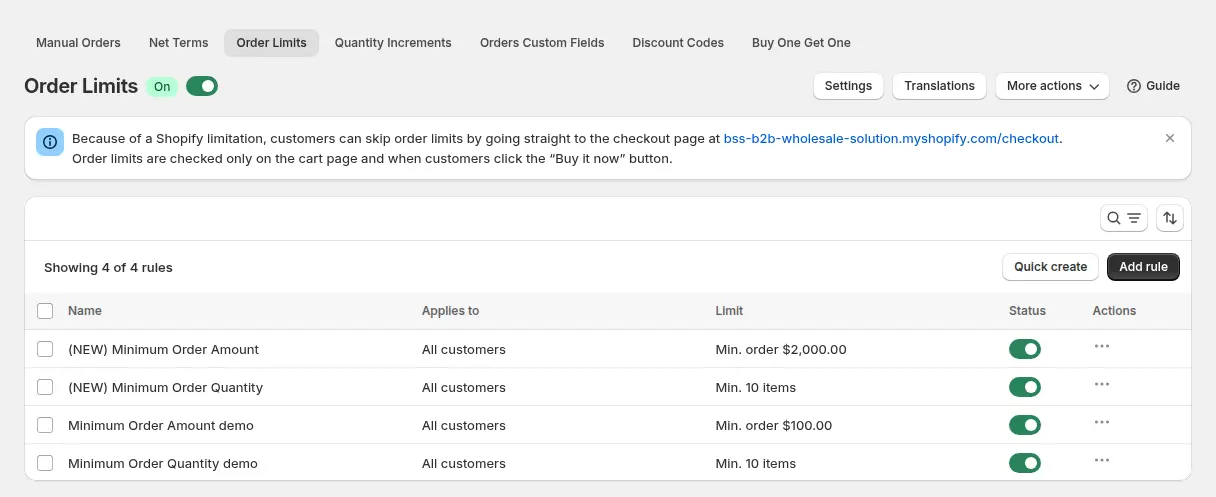
Allez dans B2B orders & discounts, puis Order Limits, activez le module et cliquez sur Add rule. La liste des règles affiche chaque règle, les personnes qu’elle concerne et sa limite. Remarquez la bannière en haut : elle indique que les acheteurs peuvent contourner les limites en allant directement à la page de paiement.
Étape 2 : choisir les clients, les produits et les marchés
Nommez la règle, par exemple « Wholesale min $200 ». Sous Customers, choisissez tous les clients, les clients connectés, les clients non connectés, des clients précis ou des tags clients comme wholesale, et excluez certains si nécessaire. Sous Products, choisissez tous les produits, des produits ou variantes précis, des collections ou des tags produits, et excluez les articles qui ne doivent pas compter, comme les échantillons gratuits. Les marchés permettent de limiter la règle à certaines zones de vente.
Étape 3 : choisir le type de limite et sa valeur
Il existe quatre types. Saisissez un montant dans la devise de votre boutique ou un nombre entier d’articles.
| Type de limite | Exemple | Protège contre |
|---|---|---|
| Montant minimum de commande | Au moins 250 $ US par commande | Les nombreuses petites commandes |
| Quantité minimum de commande | Au moins 12 de chaque parfum | L’emballage séparé de chaque référence |
| Montant maximum de commande | Pas plus de 5 000 $ US par commande | La surexposition d’une promotion |
| Quantité maximum de commande | Pas plus de 200 unités par commande | La répartition d’un stock limité |
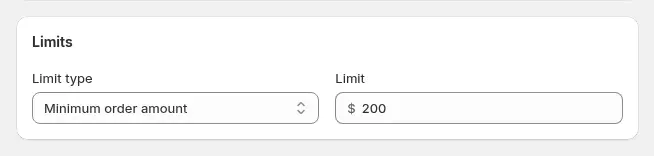
Quand deux règles correspondent, le numéro de priorité le plus bas l’emporte. À priorité égale, le plus grand minimum et le plus petit maximum l’emportent. Les montants suivent le prix B2B, donc une limite s’applique à ce que l’acheteur paie après Custom Pricing, Price List ou Volume Pricing.
Étape 4 : choisir le niveau auquel les limites sont comptées
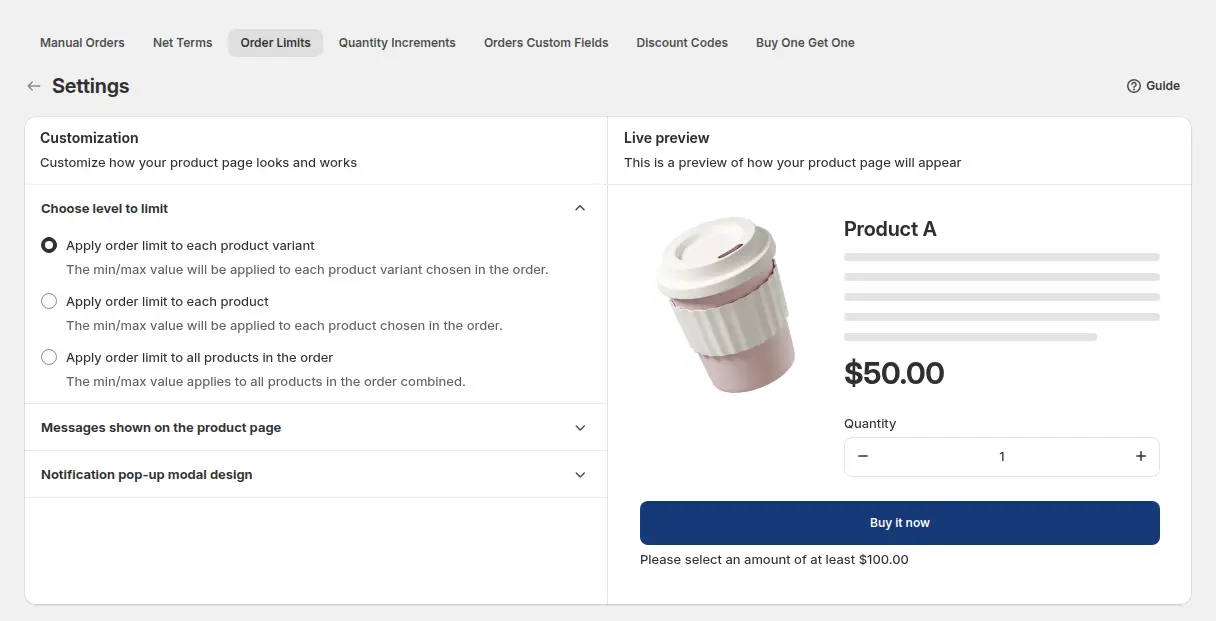
Ouvrez Order Limits, puis Settings. Vous choisissez si une limite s’applique à chaque variante de produit (par défaut), à chaque produit avec toutes ses variantes réunies, ou à l’ensemble des produits de la commande. Ce réglage est global et s’applique donc à toutes les règles. Un minimum de 12 par variante signifie que chaque parfum doit atteindre 12, alors que 12 par produit permet à un acheteur de mélanger les formats d’un même parfum. Testez une règle de montant sur un panier mixte après votre choix.
Étape 5 : tester le panier en tant qu’acheteur
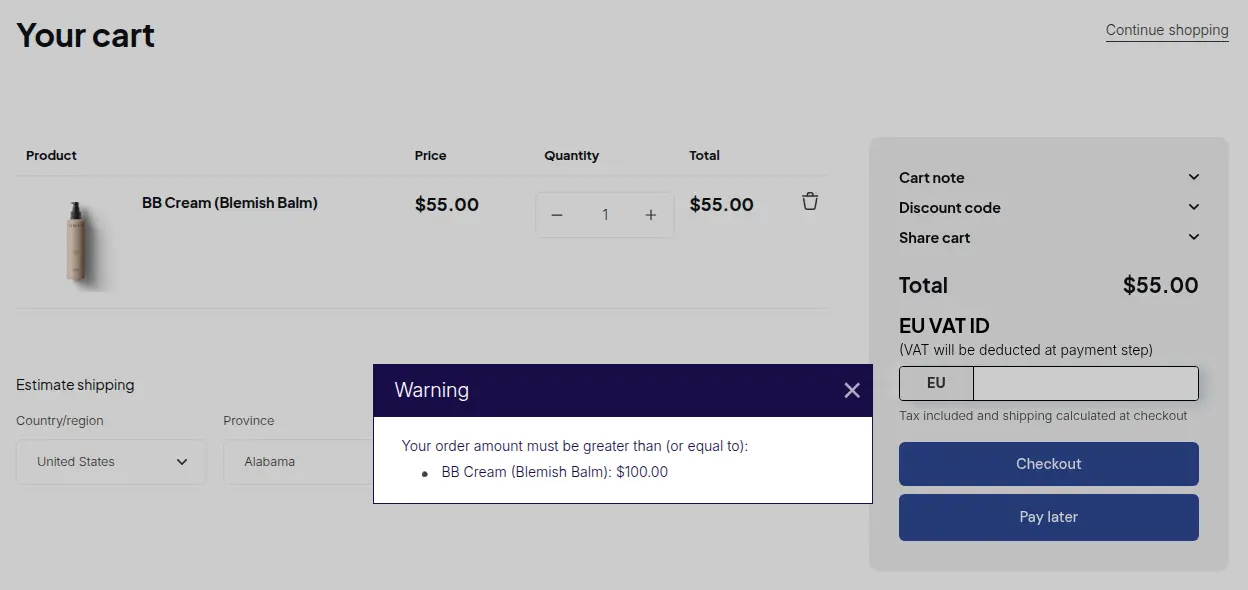
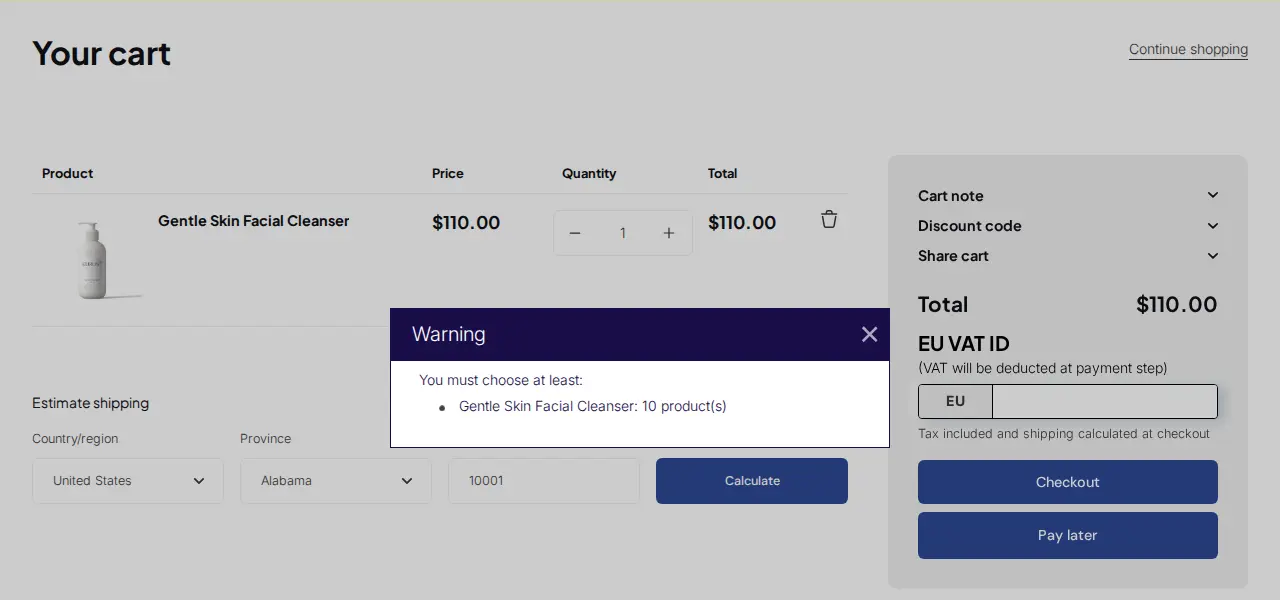
Lorsqu’un panier enfreint une règle, une fenêtre explique le problème quand l’acheteur clique sur le paiement depuis la page panier, ou sur Buy it now depuis une page produit. Vous pouvez modifier les couleurs de la fenêtre et traduire chaque message.
Méthode 4 : vendre en cartons avec des pas de quantité
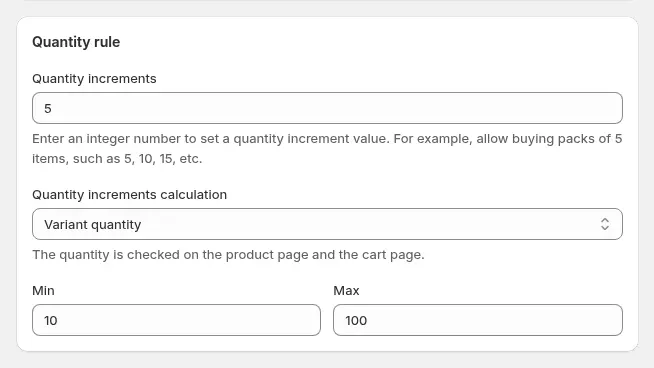
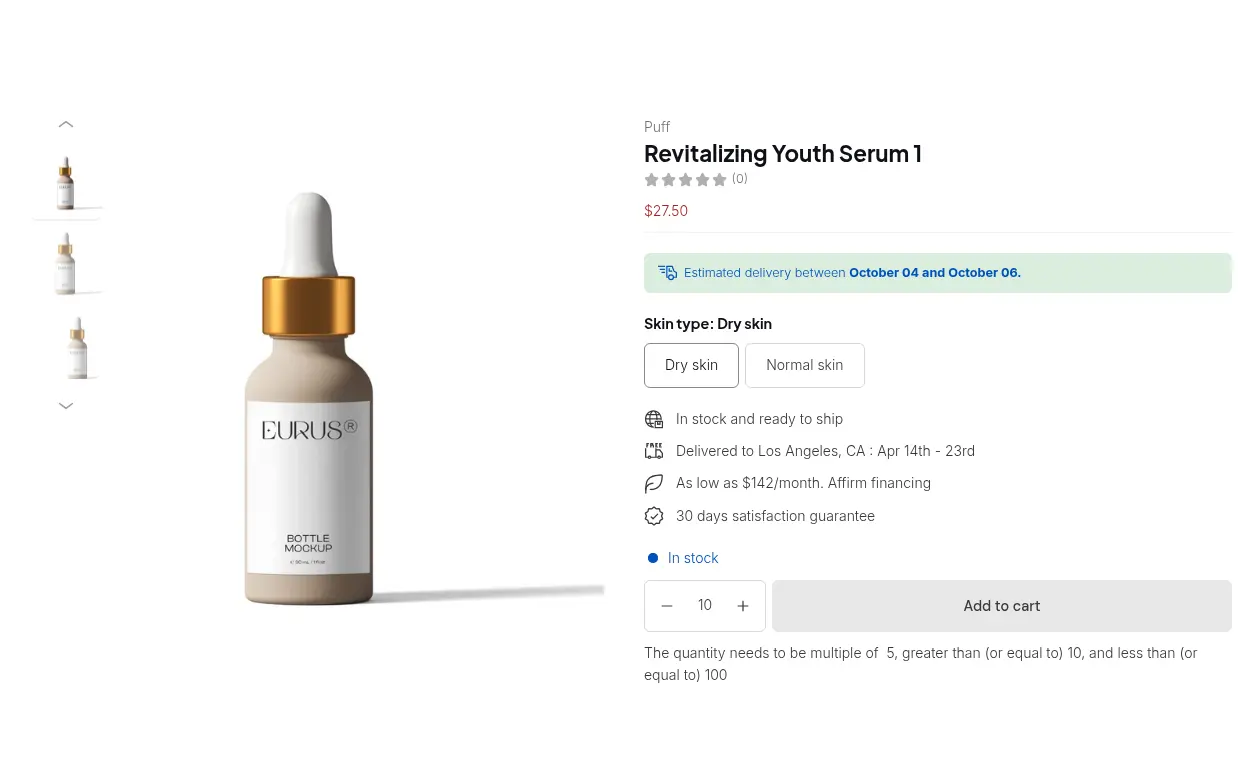
Un pas de quantité fait qu’un produit ne se vend que par multiples. Avec un pas de 5, les boutons plus et moins avancent de 5, et le panier signale les quantités qui ne correspondent pas. Une quantité saisie est arrondie au multiple valide le plus proche. Allez dans B2B orders & discounts, puis Quantity Increments, activez le module et ajoutez une règle avec les mêmes conditions de client et de produit que ci-dessus. Quantity Increments nécessite l’offre Advanced ou Platinum. Voir le guide Quantity Increments.
- Pas : un nombre entier de 1 à 30 000. Une valeur de 6 autorise 6, 12, 18 et ainsi de suite.
- Minimum et maximum : définissez-les dans la même règle. Le minimum doit être au moins égal au pas et en être un multiple, par exemple 12 avec un pas de 6.
- Niveau de calcul : quantité par variante, par produit ou par commande. La quantité par commande convient aux cartons mixtes, comme les boissons, et la quantité par variante convient aux boîtes d’un seul article.
Pour la configuration complète avec les niveaux de calcul, lisez vendre en cartons et par multiples. Les pages de collection et les listes de commande rapide n’appliquent que les règles de pas de type variante.
À quoi ressemble un ensemble complet de règles ?
Un fabricant de bougies fictif vend au détail et en gros sur une même boutique. Ces règles ne s’appliquent qu’aux clients avec le tag wholesale, donc un client de détail qui ajoute une seule bougie ne voit aucun message. Il s’agit d’une illustration, et non d’un résultat client.
| Règle | Réglage | Ce que vit l’acheteur |
|---|---|---|
| Order Limits, quantité minimum de commande | 12 par variante | Huit unités d’un parfum déclenchent une fenêtre qui demande 12 |
| Order Limits, montant minimum de commande | 250 $ US | Un panier de 200 $ US est bloqué avec un message sur le montant manquant |
| Quantity Increments | Pas de 6 avec un minimum de 12 | Une saisie de 13 est arrondie au multiple valide le plus proche, soit 12 |
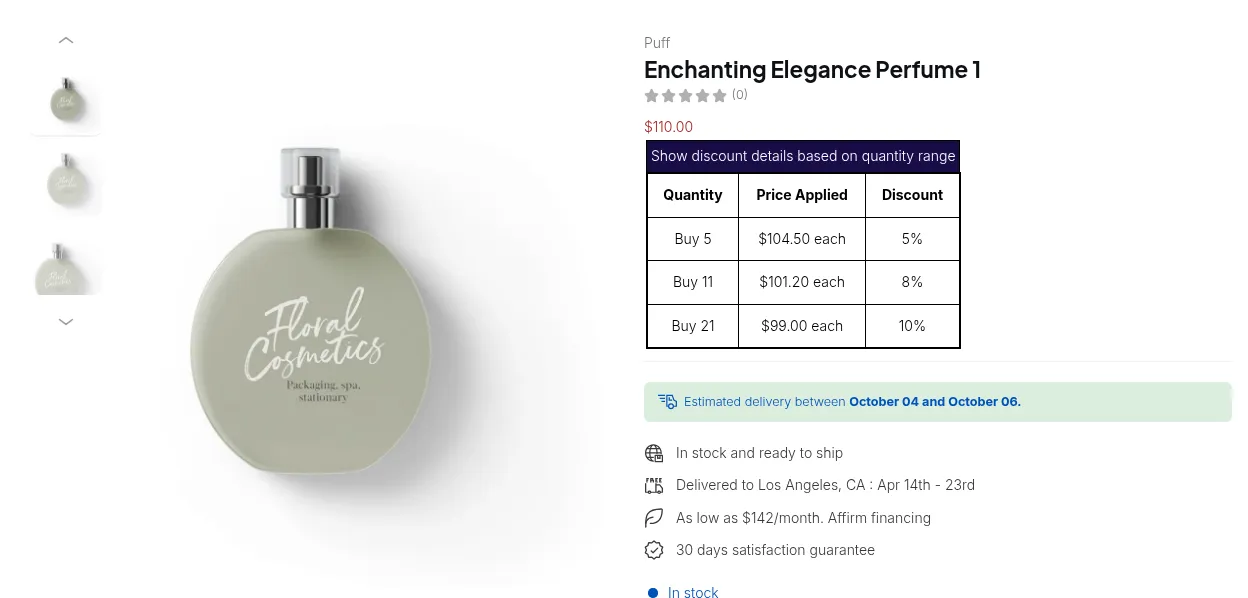
Récompensez les acheteurs qui commandent au-delà du seuil avec la tarification dégressive sur Shopify, et lisez imposer un minimum de quantité et de valeur de commande pour le parcours complet.
Comment choisir le bon minimum de commande ?
Partez du coût, pas d’un chiffre rond. Un minimum de montant de commande doit au moins couvrir ce qu’il vous coûte de traiter une commande. Une règle approximative consiste à diviser le coût de traitement d’une commande par votre marge brute.
| Étape | Chiffre | Méthode |
|---|---|---|
| Coût de préparation, d’emballage et d’expédition d’une commande | 24 $ US | Ajoutez la main-d’œuvre, l’emballage et la manutention |
| Marge brute sur vos prix de gros | 40 % | D’après votre liste de prix |
| Montant minimum de commande pour couvrir ce coût | 60 $ US | 24 $ US divisés par 0,40 |
| Votre objectif, bénéfice compris | 250 $ US | Relevez le plancher à la taille de commande que vous visez |
- Regardez vos commandes. Vérifiez la taille des commandes passées aujourd’hui et placez le plancher juste au-dessus des plus petites que vous voulez conserver.
- Utilisez des minimums par variante pour le coût d’emballage et des minimums par commande pour le coût d’expédition.
- Proposez un minimum plus bas aux nouveaux comptes. Une seconde règle pour un tag d’essai permet à un nouvel acheteur de commencer petit.
- Indiquez le minimum avant le panier. Le message de la page produit et vos conditions doivent le mentionner, pour que la fenêtre ne soit jamais une surprise.
Faut-il modifier vos minimums avant le Black Friday et le Cyber Monday 2026 ?
Le Black Friday 2026 tombe le vendredi 27 novembre, et le Cyber Monday le lundi 30 novembre. Le trafic des promotions amène des acheteurs qui commandent pour la première fois et des paniers modestes, donc revoyez vos règles avant cette date. Quatre contrôles en valent la peine :
- Vérifiez que l’intégration de l’application est activée dans le thème en ligne, car les règles ne sont pas appliquées lorsqu’elle est désactivée.
- Excluez la collection de packs d’échantillons et toute carte cadeau du montant, pour qu’ils ne comptent pas dans un minimum.
- Testez en dessous, à et au-dessus de chaque limite, en tant qu’acheteur de gros et en tant que client de détail, dans un panier mixte.
- Gardez à l’esprit le contournement par le paiement. Les commandes créées dans l’admin avec Manual Orders ne sont pas limitées, ce qui laisse de la marge à vos commerciaux pour les exceptions, et une URL de paiement directe contourne les limites de la boutique.
Limites à connaître avant de promettre un minimum
- Les règles de la boutique ne sont pas un blocage strict. Order Limits est vérifié par le script de la boutique sur la page panier et sur Buy it now, et non par une validation dans le paiement Shopify. Un client qui ouvre directement l’URL de paiement peut les contourner. Considérez-les comme une protection pour les acheteurs normaux, et vérifiez les petites commandes inhabituelles.
- Les règles natives et Checkout Blocks sont vérifiées au paiement, mais ne touchent que les acheteurs qu’elles visent.
- Manual Orders contournent Order Limits et Quantity Increments.
- Le niveau est global. Par variante, par produit ou pour la commande entière s’applique à toutes les règles Order Limits, et non à une seule règle.
- Les offres comptent. Order Limits et Quantity Increments sont inclus dans les offres Advanced et Platinum de BSS B2B Solution. Si vous avez besoin d’une limite impossible à contourner, utilisez les règles de quantité natives ou une validation basée sur une Function.
Que font les vraies boutiques ?
ORQA, une marque de technologie FPV croate, a utilisé Order Limits pour imposer des quantités minimales d’achat à ses clients B2B, et a demandé au support de personnaliser les messages d’avertissement (lire l’étude de cas ORQA). Pisen Australia, un distributeur d’accessoires pour téléphones, a fixé des quantités minimales avec Order Limits et vendu en lots avec Quantity Increment (lire l’étude de cas Pisen Australia). Un autre cas, avec tarification pro et limites de commande, est présenté dans Ameublement et décoration : tarification pro et limites de commande.
BSS B2B Solution est gratuit sur les boutiques de développement. Créez une règle Order Limits, puis vérifiez la fenêtre sur votre propre panier avant de payer.
Installer BSS B2B Solution Lire le guide Order LimitsSi vous êtes l’acheteur : comment demander son MOQ à un fournisseur ?
Posez la question tôt et soyez précis. Indiquez le produit, la quantité que vous prévoyez de commander par an et si vous allez mélanger les variantes. Demandez ensuite quatre choses : le MOQ par article, si le MOQ s’exprime en unités ou en montant de commande, s’il baisse pour les commandes répétées, et quel est le carton. Un message court suffit : « Nous prévoyons de commander environ 500 unités de l’article X par an, réparties sur trois tailles. Quels sont vos MOQ et vos cartons, et une première commande plus petite est-elle possible ? »
FAQ : minimum de quantité de commande sur Shopify
Comment fixer un minimum de quantité de commande sur Shopify ?
Pour les acheteurs rattachés à des entreprises B2B, fixez un minimum dans les règles de quantité du catalogue, par variante. Pour tous les autres, utilisez une application comme BSS B2B Solution Order Limits, qui cible les clients par tag. Activez d’abord l’intégration de l’application.
Quelle est la différence entre MOQ et MOV ?
Le MOQ est un nombre minimum d’unités. Le MOV est un total minimum de commande. Une boutique peut utiliser les deux, par exemple au moins 12 unités d’un article et au moins 250 $ US par commande.
Puis-je fixer un minimum réservé aux clients de gros ?
Oui. Dans BSS B2B Solution, vous choisissez les clients concernés par une règle : tous, connectés, non connectés, des clients précis ou des tags clients comme wholesale. Les clients de détail de la même boutique ne voient pas la règle.
Puis-je fixer un minimum de quantité par produit ?
Oui. Les règles de quantité natives se définissent par variante. Dans Order Limits, vous ciblez des produits, des variantes, des collections ou des tags produits précis, et dans Settings vous choisissez de compter par variante, par produit ou par commande.
Les acheteurs peuvent-ils contourner le minimum au paiement ?
Avec BSS Order Limits, un acheteur qui ouvre directement l’URL de paiement peut contourner le contrôle, et les Manual Orders ne sont pas limitées. Les règles de quantité natives et Checkout Blocks sont vérifiées au paiement.
Shopify propose-t-il un réglage de montant minimum de commande ?
Les pages B2B de Shopify renvoient vers l’application gratuite Checkout Blocks pour exiger un sous-total minimum et maximum de commande, pour tous les clients ou seulement les clients B2B. BSS Order Limits ajoute un montant minimum par tag client.
Comment vendre en cartons sur Shopify ?
Utilisez un pas. Les règles de quantité natives incluent un pas, et BSS Quantity Increments permet des pas de 1 à 30 000, par exemple 6, 12 ou 24, avec un minimum et un maximum dans la même règle.
Quelle offre BSS B2B Solution inclut Order Limits ?
Order Limits et Quantity Increments sont inclus dans l’offre Advanced (49 $ US par mois) et Platinum (99 $ US). La facturation annuelle permet d’économiser 10 %. Le module est gratuit sur les boutiques de développement. Prix au 4 octobre 2026.
Comment demander à un fournisseur son minimum de quantité de commande ?
Indiquez le produit et votre volume annuel prévu, puis demandez le MOQ par article, s’il s’exprime en unités ou en montant de commande, le carton, et s’il est possible de passer une première commande plus petite.
Étapes suivantes
Notez vos conditions : montant minimum, quantité minimum et taille de carton. Choisissez la méthode qui correspond à la configuration de vos acheteurs, puis testez-la en tant qu’acheteur. Si vous prévoyez aussi de fixer une tarification dégressive ou si vous choisissez une offre Shopify, consultez le B2B Shopify sans Plus. Comparez les applications dans notre panorama des applications de limites de commande.
Installez BSS B2B Solution pour fixer des minimums par montant ou par quantité, vendre en cartons et cibler uniquement vos acheteurs de gros. Gratuit sur les boutiques de développement.
Installer BSS B2B Solution Découvrir l’applicationSources
Pages Shopify consultées le 4 octobre 2026. Faits BSS : guides utilisateur sur docs.bss-b2b.solutions, fiche de l’App Store de Shopify et nos vérifications de l’application.
- Centre d’aide Shopify : règles de quantité et tarification par volume
- Centre d’aide Shopify : fonctionnalités B2B de Shopify par offre
- Centre d’aide Shopify : catalogues
- Centre d’aide Shopify : création de catalogues B2B
- Centre d’aide Shopify : paiement et commandes en B2B
- Shopify.dev : validation du panier et du paiement
- Actualité Shopify : B2B natif pour toutes les offres (2 avril 2026)
Vous aimerez aussi

Comment supprimer « tax included » sur Shopify (guide 2026)
Shopify affiche « tax included » lorsque votre boutique inclut la taxe dans ses prix. Pour la retirer, […]

Paliers de quantité Shopify : mise en place et hausse des ventes
Les paliers de quantité sont l'une des stratégies les plus dynamiques utilisées par les propriétaires de boutiques Shopify. […]

Comment vendre des services B2B : guide complet pour conclure des contrats
La vente B2B, en particulier celle de services B2B, a fortement progressé ces dernières années, et les commerciaux doivent donc […]