
Tarification par paliers Shopify : comment définir des paliers de quantité pour le gros et le détail (2026)

La tarification par paliers sur Shopify signifie que le prix unitaire baisse quand la quantité augmente. Le B2B natif de Shopify la prend en charge avec jusqu’à 10 paliers de prix par produit dans un catalogue, pour les acheteurs d’entreprises. Les remises propres à Shopify ne couvrent pas les paliers : pour les acheteurs identifiés par tag ou les clients de détail, il vous faut une application comme BSS B2B Solution.
Créez les paliers une fois avec Volume Pricing, choisissez qui les voit et affichez un tableau des paliers sur les pages produit, collection et panier. Gratuit sur les boutiques de développement, essai de 14 jours sur les offres payantes.
Installer BSS B2B Solution Voir les tarifsDernière mise à jour le 4 octobre 2026. Ce guide remplace une version plus ancienne et tient compte de la modification de Shopify d’avril 2026, qui a ouvert le B2B natif à Basic, Grow et Advanced. BSS B2B Solutions édite BSS B2B Solution : nous expliquons donc dans quels cas les paliers natifs suffisent et dans quels cas ils ne suffisent pas. Pour une vue complète des prix, consultez notre hub des prix de gros et le guide complet Shopify B2B.
Points clés
- Le B2B natif inclut des paliers de prix par quantité sur Basic, Grow, Advanced et Plus : jusqu’à 10 paliers par produit, définis dans un catalogue (tableau des offres Shopify).
- Les paliers natifs ne touchent que les acheteurs d’entreprises B2B, et un produit avec un prix en volume reçoit un prix fixe : les remises à l’échelle du catalogue ne s’y appliquent donc plus (tarification par quantité Shopify).
- Les types de remise Shopify sont le montant de réduction, l’achat de X offert Y et la livraison gratuite. La page de Shopify renvoie vers d’autres solutions pour les remises par paliers (Types de remise).
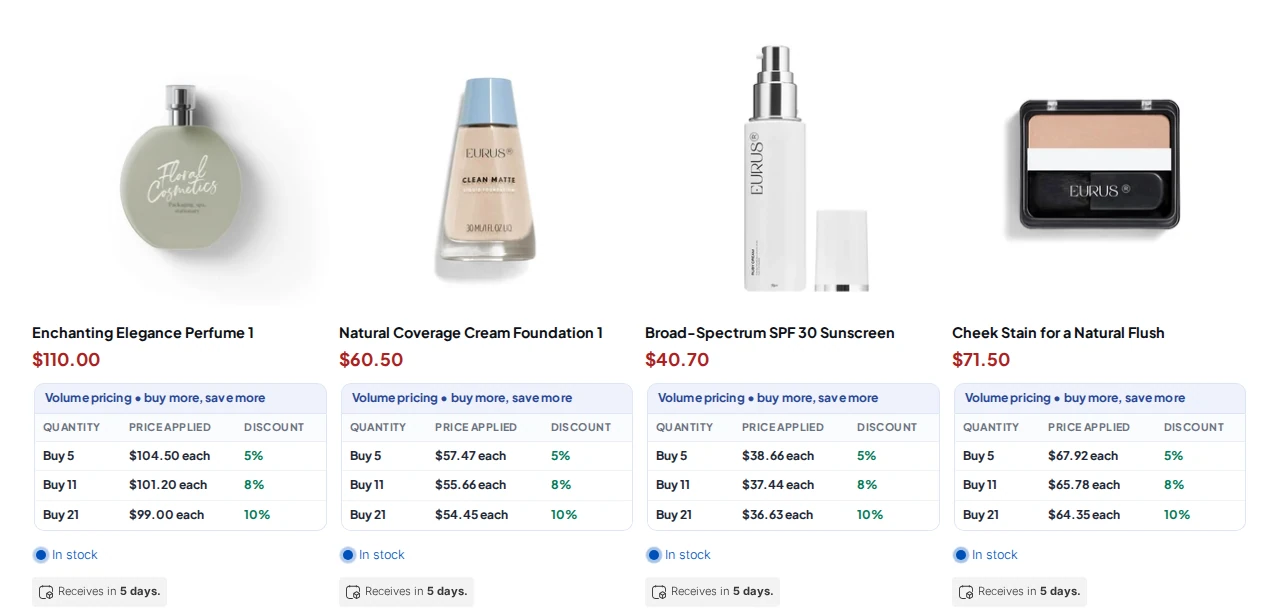
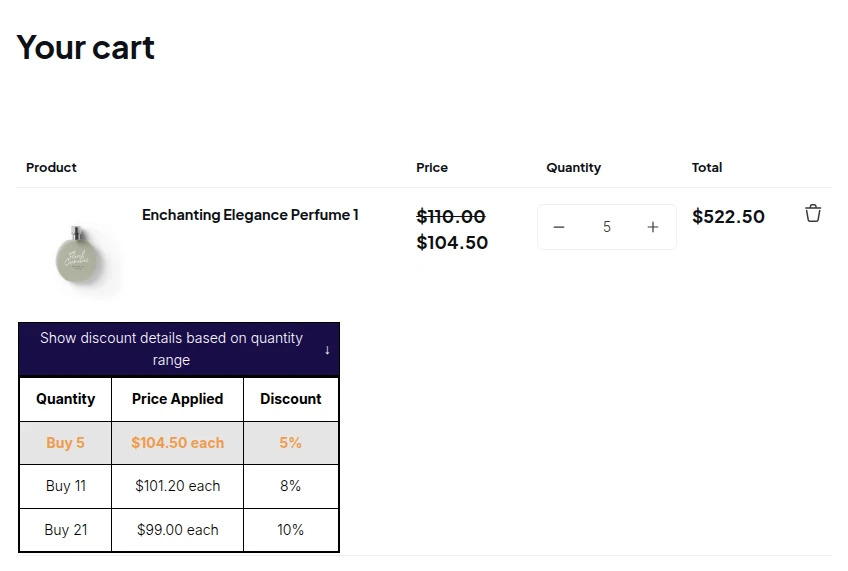
- Le Volume Pricing de BSS B2B Solution compte la quantité ou le montant dépensé, cible tous les acheteurs, les clients connectés, des tags ou des établissements d’entreprise, et affiche un tableau des paliers sur la page.
- Concevez les paliers selon la taille de votre carton, et vérifiez la rupture à chaque palier : dans notre exemple, 10 unités coûtent le même prix que 9.
Qu’est-ce que la tarification par paliers sur Shopify ?
La tarification par paliers fixe un prix unitaire plus bas quand l’acheteur commande davantage. Vous publiez des seuils, par exemple de 1 à 9 unités, de 10 à 49 unités et 50 unités ou plus, et chaque plage a son propre prix unitaire. On parle aussi de paliers de quantité, de seuils de prix ou de volume pricing. Dans la pratique, les termes se recouvrent : notre entrée de glossaire sur la tarification par paliers, ainsi que les pages palier de quantité et volume pricing, les distinguent.
Voici le calcul pour un produit dont le prix de base est de 20,00 $ US. Dans cet exemple, le prix du palier s’applique à chaque unité de la commande, ce qui est la méthode de calcul des seuils de prix Shopify comme du Volume Pricing de BSS : le palier fixe le prix par unité.
| Plage de quantité | Prix unitaire | Remise | Commande de 9 / 12 / 60 unités |
|---|---|---|---|
| 1 à 9 | 20,00 $ US | Aucune | 9 unités : 180,00 $ US |
| 10 à 49 | 18,00 $ US | 10 % | 12 unités : 216,00 $ US |
| 50 et plus | 15,00 $ US | 25 % | 60 unités : 900,00 $ US |
Regardez les bornes. Neuf unités coûtent 180,00 $ US et dix unités coûtent aussi 180,00 $ US : la dixième unité est donc gratuite. À 49 unités, l’acheteur paie 882,00 $ US, et à 50 unités 750,00 $ US, soit une baisse de 132,00 $ US pour une seule unité de plus. Un acheteur repérera ces bornes, alors décidez si vous les voulez. Placez le premier palier juste au-dessus de votre plus petite commande habituelle, et le suivant à la taille de votre carton ou de votre colis.
Quels types de tarification par paliers pouvez-vous mettre en place ?
| Type de palier | Ce qui déclenche le prix | Comment le mettre en place sur Shopify |
|---|---|---|
| Paliers de quantité | Unités d’un produit, d’une variante ou de toute la commande | Seuils de prix natifs dans un catalogue, ou une règle Volume Pricing dans BSS B2B Solution |
| Paliers de dépense | Le montant du panier, par exemple 5 % de remise à partir de 500 $ US | Volume Pricing basé sur la valeur dans BSS B2B Solution |
| Paliers par groupe de clients | Le type d’acheteur, par exemple les comptes Silver, Gold ou Platinum | Catalogues pour entreprises (jusqu’à 3 sur Basic, Grow et Advanced), ou règles de prix par tag client ; voir paliers de gros Silver, Gold et Platinum avec tags |
| Paliers limités dans le temps | Quantité ou dépense, mais seulement pendant une période de promotion | Une règle Volume Pricing avec date de début et date de fin |
Comment mettre en place la tarification par paliers sur Shopify ? Trois options comparées
| Question | B2B natif de Shopify | Volume Pricing de BSS B2B Solution |
|---|---|---|
| Qui reçoit les paliers ? | Les acheteurs d’entreprises B2B qui voient le catalogue | Tous les acheteurs, connectés ou non, des clients précis, des tags clients ou des établissements d’entreprise |
| Combien de seuils ? | Jusqu’à 10 par produit | Plusieurs plages par règle ; l’offre gratuite en autorise 2 |
| Qu’est-ce qui est compté ? | La quantité de chaque variante ; les variantes ne sont pas cumulées | La quantité ou la dépense, par produit, par variante ou pour toute la commande |
| Offre nécessaire | Inclus sur Basic, Grow, Advanced et Plus | Offres payantes BSS ; gratuit sur les boutiques de développement |
| Tableau des paliers sur la page | Non décrit sur la page de tarification par quantité de Shopify | Page produit, collection, aperçu rapide, panier et mini-panier, avec un réglage de clic sur une ligne |
| Se cumule avec un prix client ? | Le prix devient fixe dès que le prix en volume est appliqué | Les paliers s’appliquent au-dessus du prix Custom Pricing ou de la liste de prix |
Les remises Shopify standard constituent la troisième option, et la plus faible pour ce besoin : Shopify propose le montant de réduction, l’achat de X offert Y et la livraison gratuite, et indique que les boutiques qui ont besoin de remises par paliers doivent examiner d’autres solutions (Types de remise).
Méthode 1 : Configurer des seuils de prix par quantité avec le B2B natif de Shopify
Utilisez cette méthode quand chaque acheteur concerné est une entreprise avec un catalogue. Le B2B natif est disponible sur Basic, Grow et Advanced depuis le 2 avril 2026 (actualités Shopify), et les seuils de prix par quantité sont inclus dans toutes les offres (tableau des offres).
- Ouvrez un catalogue dans Marchés, puis Catalogues, et ajoutez les produits qui ont besoin de paliers. Shopify indique que vous pouvez ajouter des règles de quantité et du volume pricing aux produits d’un catalogue (catalogues Shopify).
- Définissez les seuils de prix. Dans un import CSV, les colonnes sont Quantity Break 1 à 10 et Price Break 1 à 10 : vous pouvez ajouter jusqu’à 10 seuils, chacun avec le prix unitaire réduit (création de catalogues).
- Vérifiez le résultat en tant qu’acheteur de cette entreprise. Les acheteurs doivent atteindre la quantité sur chaque variante, car Shopify ne permet pas à un client de combiner 5 casquettes grises et 5 casquettes bleues pour atteindre un seuil (tarification par quantité).
Connaissez les compromis avant de vous engager. Une fois le volume pricing appliqué, le prix devient fixe, et les remises globales du catalogue ne s’appliquent plus à ce produit. Basic, Grow et Advanced permettent jusqu’à 3 catalogues actifs sur l’ensemble des marchés B2B, donc trois groupes d’acheteurs constituent la limite (Catalogues). Si vous avez besoin de paliers pour des clients qui ne sont pas des entreprises, ou d’un tableau de paliers visible, passez à la méthode 2.
Méthode 2 : Configurer la tarification par paliers avec BSS B2B Solution, étape par étape
BSS B2B Solution conserve les paliers dans son propre module Volume Pricing, séparé des catalogues Shopify. Les étapes ci-dessous suivent notre guide Volume Pricing. Activez d’abord l’app embed de BSS B2B Solution dans votre thème, sinon la règle sera enregistrée sans s’afficher.
Étape 1 : Ajoutez une règle Volume Pricing
Dans l’application, ouvrez B2B Pricing, activez Volume Pricing et cliquez sur Add rule. Donnez un nom à la règle pour que l’équipe la reconnaisse, par exemple « Paliers de carton en gros ». Dans la carte Customers, choisissez tous les clients, les clients connectés ou non connectés, des clients précis, des tags clients ou des établissements d’entreprise. Dans la carte Products, choisissez tous les produits, des produits ou variantes précis, des collections ou des tags produit, tous publiés sur la boutique en ligne.
Étape 2 : Choisissez ce que comptent les paliers
Le type de Volume pricing détermine ce qui est compté : la tarification par quantité compte les articles, la tarification par valeur compte le montant dépensé. Apply to détermine quels articles sont comptés ensemble. Ce choix change qui atteint quel palier.
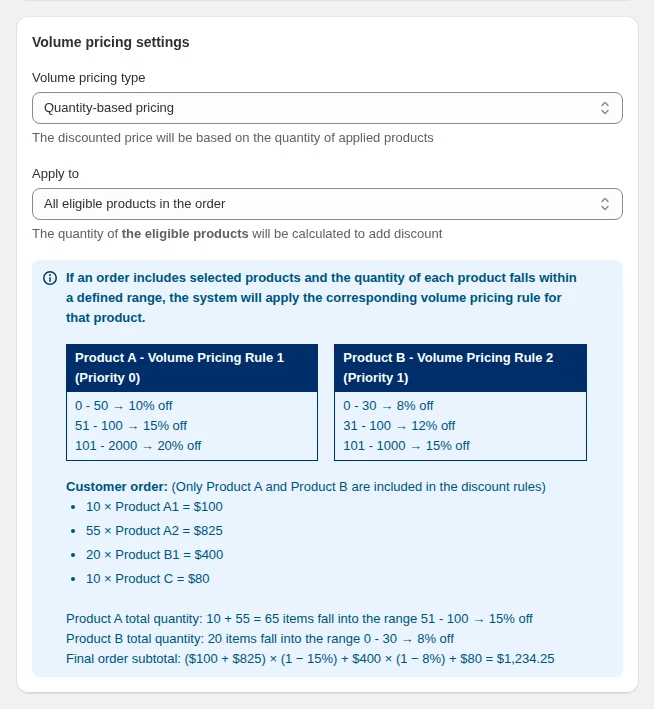
| Option Apply to | Ce qui est compté ensemble | Résultat pour les produits A (35 unités) et B (10 unités) |
|---|---|---|
| Toute la commande | Tous les produits éligibles additionnés | 45 unités atteignent le palier 21 à 50, donc les deux produits obtiennent 20 % |
| Tous les produits éligibles de la commande | Chaque produit séparément, variantes additionnées | A a 35 unités et obtient 20 %, B a 10 unités et obtient 10 % |
| Toutes les variantes du produit éligible dans la commande | Chaque variante séparément | Une variante avec 8 unités obtient 10 %, une variante avec 3 unités n’obtient aucune remise |
Étape 3 : Définissez les paliers
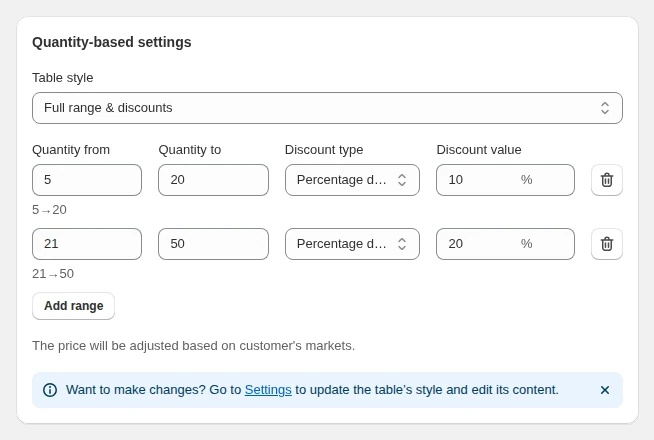
Chaque ligne correspond à une plage. Renseignez Quantity from et Quantity to, ou la plage de montants pour la tarification par valeur, puis choisissez le type de remise et la valeur. Laissez vide le dernier champ To pour signifier « et plus », et cliquez sur Add range pour le palier suivant. Le type de remise peut être un prix fixe par article, un montant de réduction fixe ou un pourcentage de réduction : sur un produit à 20 $ US, un prix fixe de 15 donne 15,00 $ US, un montant fixe de 3 donne 17,00 $ US et 10 % donne 18,00 $ US. Évitez les chevauchements entre plages, car la ligne du dessus l’emporte si une quantité correspond aux deux.
Étape 4 : Choisissez où s’affiche le tableau des paliers
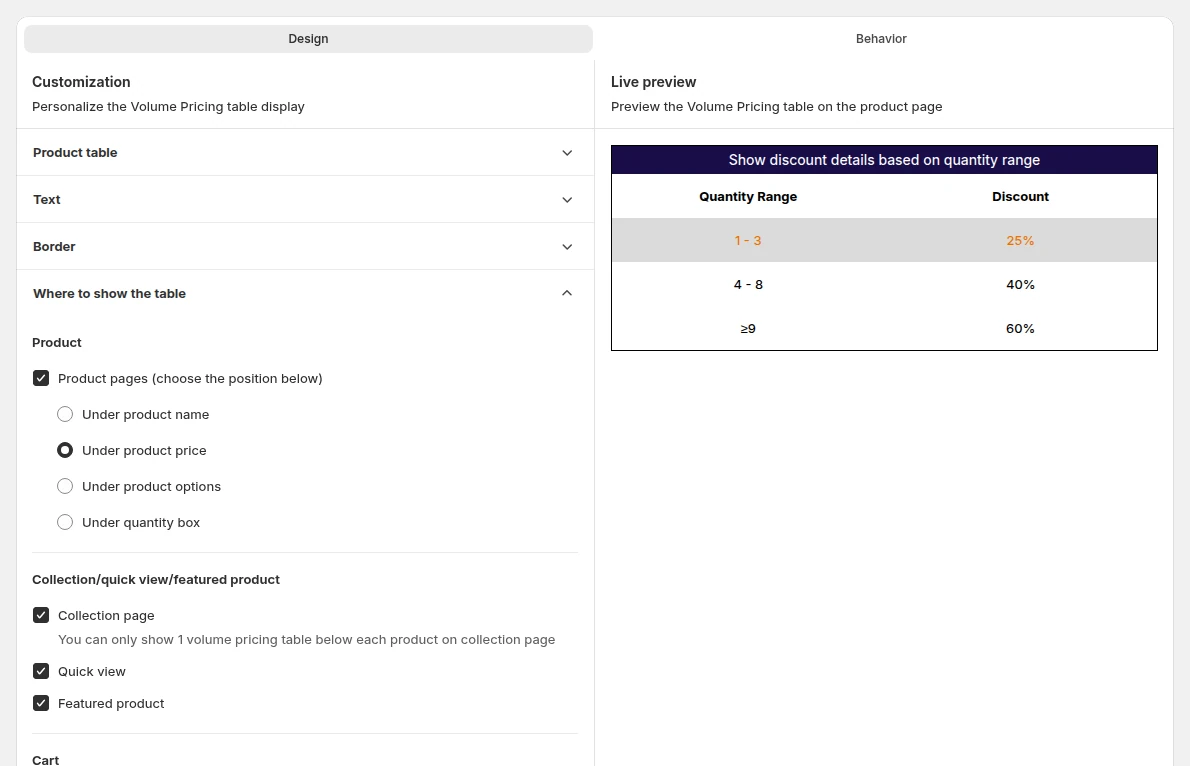
Ouvrez Volume Pricing, puis Settings. Les pages produit, la page panier et le mini-panier sont activés par défaut, et vous pouvez activer la page collection, l’aperçu rapide et le produit mis en avant. Vous pouvez aussi décider de l’effet d’un clic sur une ligne : aller au minimum ou au maximum de la plage.
Étape 5 : Testez en tant qu’acheteur
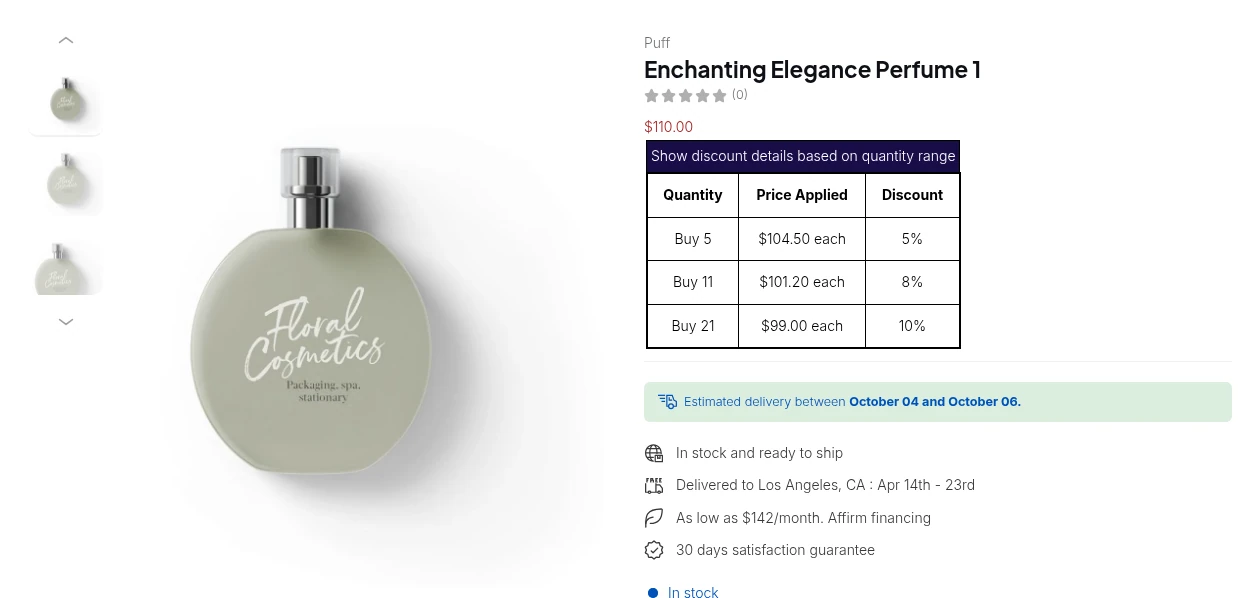
Enregistrez et activez la règle, puis ouvrez un produit concerné dans une session qui correspond à la condition client. Un visiteur non connecté ne correspond pas à une règle Logged-in customers, c’est la raison la plus fréquente de l’absence du tableau. S’il ne s’affiche pas, cliquez sur Storefront setup sur la page Volume Pricing : il vérifie le module et l’app embed, et renvoie vers votre boutique.
Comment les paliers se combinent-ils avec les prix de gros et les codes promo ?
Dans BSS B2B Solution, l’ordre est fixe. Une règle Price List ou Custom Pricing fixe d’abord le prix de base, puis le palier Volume Pricing s’applique à ce prix, et un code promo part du résultat. Si une Price List s’applique à une variante, Custom Pricing est ignoré pour elle. Un prix Price List de 80 $ US avec un palier de 5 % coûte 76 $ US, et un prix négocié de 22,50 $ US avec un palier de 10 % coûte 20,25 $ US, et non 10 % de réduction sur le prix de détail.
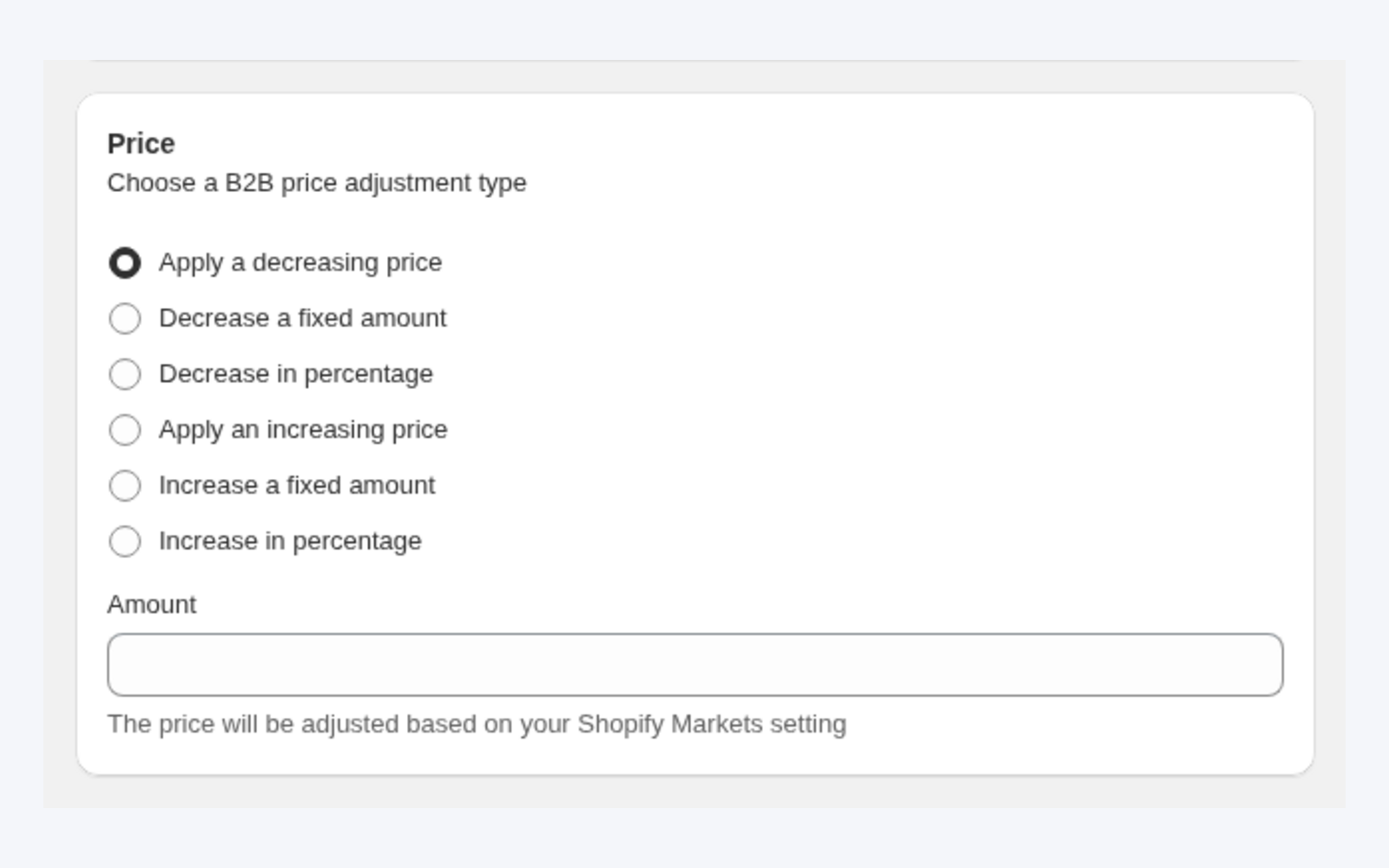
La priorité (de 0 à 99, le plus bas l’emporte) ne tranche qu’entre des règles de même type. Lisez quelle règle de prix B2B l’emporte et combiner prix personnalisé et volume pricing avant de créer les deux. Le guide BSS indique aussi que les remises automatiques Shopify ne fonctionnent pas avec Custom Pricing ou Volume Pricing, et que les codes manuels ne fonctionnent que si Shopify Discount est activé dans Advanced Settings : testez donc vos codes promo.
Peut-on appliquer une tarification par paliers aux clients de détail (B2C) ?
Oui, avec une application. Les seuils de prix natifs font partie des catalogues B2B, et les remises standard de Shopify ne créent pas de paliers. Dans une règle Volume Pricing, vous pouvez choisir All customers ou Not logged-in customers, afin que chaque acheteur voie le tableau. Une combinaison courante consiste en un petit palier de détail et une règle plus profonde pour le tag de gros, car la condition client se définit par règle. Notre cas d’usage sur la tarification par paliers montre la configuration, et les seuils de quantité Shopify couvre l’angle détail.
Comment choisir des seuils que les acheteurs atteignent vraiment ?
- Partez des données de commande. Listez les quantités que vos acheteurs professionnels commandent aujourd’hui, et placez le premier seuil juste au-dessus de la plus petite commande habituelle.
- Suivez la taille du carton. Si un carton contient 12 unités, des seuils à 12, 48 et 144 ont du sens, alors qu’un seuil à 17 est un chiffre que personne n’atteint.
- Testez les bornes. Calculez les totaux à la dernière unité de chaque plage et à la première unité de la suivante, comme dans l’exemple ci-dessus.
- Protégez votre marge. Calculez le prix le plus bas qu’un acheteur peut obtenir après le prix de base et le palier le plus profond, et comparez-le à votre coût. Chaque palier doit être assez important pour compter.
Associez les paliers à une commande minimale. Consultez comment définir une quantité minimale de commande sur Shopify et le hub règles de commande et conditions.
Comment préparer la tarification par paliers pour le BFCM 2026 ?
Le Black Friday 2026 tombe un vendredi 27 novembre, et le Cyber Monday un lundi 30 novembre. Les règles Volume Pricing acceptent une date de début et une date de fin, donc un palier de fêtes peut s’activer et se désactiver sans que vous soyez en ligne. Il s’agit d’un plan suggéré, et non d’une exigence de Shopify.
| Avant le | Tâche |
|---|---|
| 30 oct. | Décidez des paliers et du seuil de marge. Choisissez si les paliers des fêtes remplacent ou complètent les paliers habituels |
| 13 nov. | Créez les règles avec une date de début au 27 nov. et une date de fin au 30 nov. Ne modifiez pas les règles habituelles |
| 20 nov. | Testez pour chaque type d’acheteur (visiteur, détail, tag de gros). Testez avec vos codes promo, car le guide limite leur combinaison |
| 26 nov. | Vérifiez que l’app embed est activé dans le thème en ligne et que le tableau s’affiche sur les pages produit, collection et panier |
| 27 au 30 nov. | Surveillez les premières commandes pour vérifier le prix du palier |
Limites à connaître avant de promettre un prix
- L’app embed doit être activé. Sans lui, la règle est enregistrée mais les acheteurs ne voient aucun tableau, et chaque thème a son propre interrupteur.
- Limites de l’offre gratuite. L’offre gratuite ne lit que votre règle Volume Pricing la plus récente, avec jusqu’à 2 plages, et elle doit être basée sur la quantité, sans condition de collection, de tag, de variante, de marché ou d’exclusion. Toutes les fonctionnalités sont gratuites sur les boutiques de développement.
- Le multi-devise n’est qu’un affichage. Les prix sont convertis au taux de Shopify, et le paiement reste dans la devise de votre boutique ou de vos Marchés.
- Le POS demande un clic. Les seuils de quantité fonctionnent dans Shopify POS sur l’offre Platinum, mais le personnel doit cliquer sur la vignette B2B Price pour les appliquer. Ils ne s’appliquent pas automatiquement.
Que font les boutiques réelles avec les seuils de quantité ?
Raven, un détaillant britannique de carreaux japonais, a utilisé les seuils de quantité pour afficher des remises sur les pages produit, y compris pour ses produits échantillons. Son étude de cas indique que les clients B2B voient désormais leurs conditions de remise produit par produit (lire l’étude de cas Raven). Pour d’autres exemples, consultez Électronique grand public : comptes professionnels avec tarification par paliers et Afficher un tableau de volume pricing sur les pages produit.
Quelle option devez-vous choisir ?
| Votre situation | Utilisez | Pourquoi |
|---|---|---|
| Tous les acheteurs à paliers sont des entreprises, trois groupes d’acheteurs ou moins, et aucun tableau n’est nécessaire | Seuils de prix natifs du catalogue | Inclus dans toutes les offres, validé par Shopify |
| Les acheteurs sont identifiés par tag, ou vous vendez au détail et en gros au même public connecté | Volume Pricing de BSS B2B Solution | Cible les tags, les clients, les visiteurs et les établissements d’entreprise |
| Vous voulez que les acheteurs voient le prochain seuil avant d’ajouter au panier, ou des paliers sur un prix négocié | Volume Pricing de BSS B2B Solution avec Custom Pricing | Tableau sur la page, paliers appliqués au prix de base |
BSS B2B Solution est gratuit sur les boutiques de développement : vous pouvez créer la règle, voir le tableau sur votre thème et vérifier le panier avant de payer.
Installer BSS B2B Solution Lire le guide Volume PricingFAQ : tarification par paliers sur Shopify
Qu’est-ce que la tarification par paliers sur Shopify ?
La tarification par paliers propose un prix unitaire plus bas quand la quantité ou la dépense augmente, par exemple 20,00 $ US pour 1 à 9 unités, 18,00 $ US pour 10 à 49 et 15,00 $ US pour 50 ou plus. Sur Shopify, vous la configurez avec les seuils de prix B2B natifs ou avec une application.
Shopify propose-t-il nativement la tarification par paliers ?
Oui, pour les acheteurs B2B. Le B2B natif inclut des seuils de prix par quantité sur Basic, Grow, Advanced et Plus, jusqu’à 10 par produit dans un catalogue. Les types de remise standard de Shopify ne créent pas de paliers.
Quelle est la différence entre tarification par paliers et volume pricing ?
Dans la pratique, les termes se recouvrent : les deux baissent le prix unitaire quand la commande augmente. Shopify et BSS utilisent le nom volume pricing pour les seuils de quantité. Certains utilisent la tarification par paliers pour des groupes de clients comme Silver et Gold, que vous configurez avec des catalogues ou des tags clients.
La tarification par paliers peut-elle ne concerner que certains clients ?
Oui. Une règle Volume Pricing dans BSS B2B Solution peut cibler tous les clients, les clients connectés ou non connectés, des clients précis, des tags clients ou des établissements d’entreprise, avec des exclusions. Les seuils de prix natifs touchent les acheteurs d’entreprises.
Les paliers se cumulent-ils avec les prix de gros ?
Dans BSS B2B Solution, le prix Price List ou Custom Pricing vient en premier, et le palier s’applique à ce prix. Un prix de 22,50 $ US avec un palier de 10 % coûte 20,25 $ US. En B2B natif, un produit avec un prix en volume reçoit un prix fixe.
Puis-je afficher un tableau de paliers sur la page produit ?
Avec BSS B2B Solution, oui. Le tableau s’affiche par défaut sur les pages produit, le panier et le mini-panier, et vous pouvez ajouter la page collection, l’aperçu rapide et le produit mis en avant. Activez d’abord l’app embed.
La tarification par paliers fonctionne-t-elle dans Shopify POS ?
Les seuils de quantité fonctionnent dans le POS avec BSS B2B Solution sur l’offre Platinum. Le personnel clique sur la vignette B2B Price pour les appliquer, et les règles par marché ou par établissement d’entreprise ne fonctionnent pas au POS.
Puis-je utiliser un code de réduction du Black Friday en plus des paliers ?
Testez-le d’abord. Le guide BSS indique que les codes de réduction manuels ne fonctionnent que si Shopify Discount est activé dans Advanced Settings, et que les remises automatiques Shopify ne fonctionnent pas avec Volume Pricing. Le Black Friday 2026 tombe le 27 novembre.
Étapes suivantes
Notez vos seuils, vérifiez les bornes avec le calcul ci-dessus, puis créez une règle et testez-la en tant qu’acheteur. Pour comparer d’abord les applications, lisez notre comparatif des applications de seuils de quantité. Si vous choisissez une offre Shopify, lisez Shopify B2B sans Plus, et pour la stratégie de prix, le guide des prix Shopify B2B.
Installez BSS B2B Solution pour définir des paliers par quantité ou par dépense, choisir qui les voit et afficher le tableau sur votre thème. Gratuit sur les boutiques de développement.
Installer BSS B2B Solution Voir l’applicationSources
Pages Shopify consultées le 4 octobre 2026. Faits BSS : guides d’utilisation BSS sur docs.bss-b2b.solutions et nos vérifications de l’application.
- Centre d’aide Shopify : règles de quantité et volume pricing
- Centre d’aide Shopify : fonctionnalités B2B par offre
- Centre d’aide Shopify : catalogues
- Centre d’aide Shopify : création de catalogues B2B
- Centre d’aide Shopify : remises pour catalogues B2B
- Centre d’aide Shopify : types de remise
- Actualités Shopify : B2B natif pour toutes les offres (2 avril 2026)
Vous aimerez aussi

Shopify B2B ou B2C ? Les deux dans une seule boutique (2026)
Shopify prend en charge le B2B et le B2C. Une même boutique peut vendre aux consommateurs et aux entreprises, ce que Shopify […]

11 exemples B2B Shopify : vrais sites B2B et études de cas (2026)
Les meilleurs exemples B2B Shopify font une chose clairement : une application réservée aux comptes approuvés, des prix propres à chaque client, un réassort rapide ou […]

8 meilleures plateformes e-commerce B2B en 2026 (fonctions, avantages et inconvénients)
Les meilleures plateformes e-commerce B2B en 2026 sont Shopify (lancement le plus rapide, B2B natif sur Basic, Grow, Advanced et Plus), BigCommerce (outils B2B intégrés) et Adobe Commerce (personnalisation la plus poussée) […]