
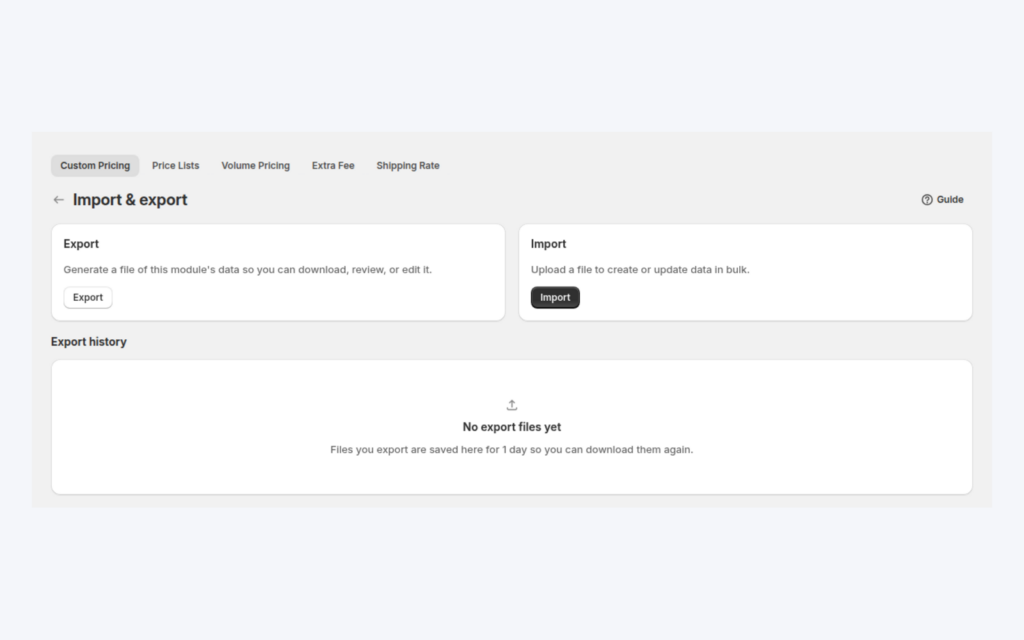
Vous pouvez importer des prix de gros dans Shopify à partir d’un fichier CSV avec BSS B2B Solution : exportez vos règles de prix, modifiez les prix dans un tableur, puis importez le fichier, et l’application le valide avant que quoi que ce soit ne change. Le même flux fonctionne pour Custom Pricing, Price Lists et Volume Pricing, si bien qu’un catalogue de milliers de variantes et plusieurs groupes de clients reste gérable.
La plupart des équipes de gros tiennent déjà leur grille tarifaire dans un tableur, car c’est là que se calculent les coûts fournisseurs, les marges et les prix contractuels. Importer permet de garder ce tableur comme source de vos prix, au lieu de le retaper dans un écran d’administration, produit par produit.
À qui cela s’adresse
Un flux CSV vaut la peine d’être mis en place lorsque :
- Vous gérez des centaines ou des milliers de variantes, et un écran de modification manuel est trop lent.
- Votre fournisseur ou votre service achats envoie les changements de prix sous forme de tableur, par exemple au début d’une saison.
- Vous gérez plusieurs groupes de prix et devez les mettre à jour ensemble, comme les détaillants, les distributeurs et les grands comptes.
- Vous voulez une sauvegarde de vos règles de prix avant un gros changement, et un moyen simple de revenir en arrière si un prix s’avère faux.
- Vous migrez des règles entre boutiques, ou reconstruisez un jeu de règles à partir d’un fichier maître.
Pourquoi c’est important
Les changements de prix sont rarement des modifications isolées. Un fournisseur augmente ses coûts de 4 %, une saison se termine, ou un nouveau palier de distributeur est créé, et soudain des centaines de lignes doivent changer le même jour. Dans un écran d’administration, cela représente des heures de travail répétitif, avec un risque de faute de frappe sur chaque ligne. Dans un tableur, c’est une formule et un remplissage de colonne, et la formule peut être relue avant d’entrer en vigueur.
La validation compte autant que la vitesse. Un mauvais prix sur une page de gros peut entraîner des commandes à perte, et une règle écrasée peut être difficile à repérer. Un import qui contrôle le fichier au préalable et signale les erreurs ligne par ligne transforme une modification de masse risquée en opération de routine.
Imaginez une marque de prêt-à-porter avec 800 variantes, deux groupes de clients et une mise à jour de prix pour le printemps. Avec un flux CSV, la marque exporte ses règles, met à jour une colonne dans le tableur, importe le fichier et vérifie quelques pages produit en tant qu’acheteur. Sans cela, la même mise à jour implique d’ouvrir chaque règle et de modifier chaque ligne.
Comment importer des prix de gros avec BSS B2B Solution
Étape 1 : exporter d’abord vos règles actuelles
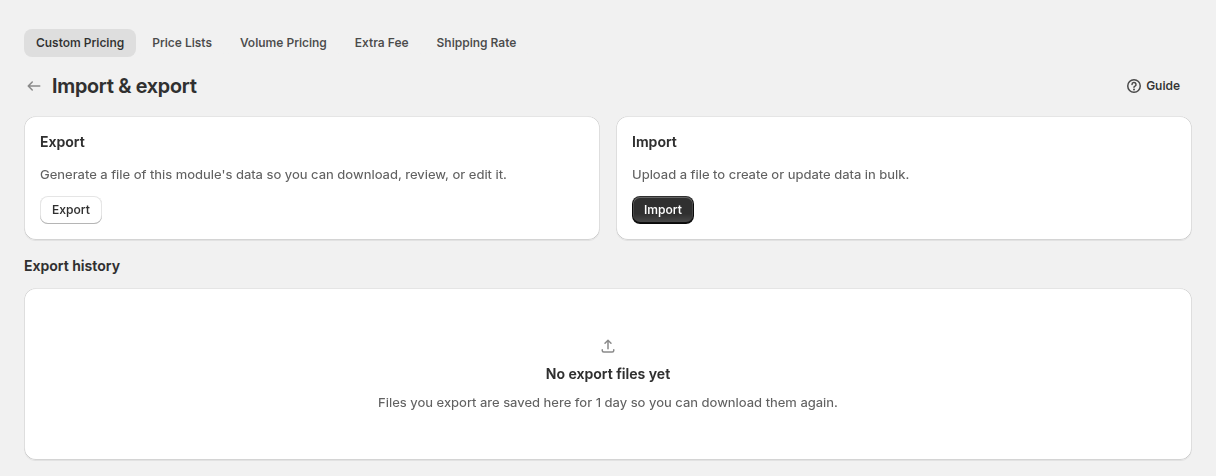
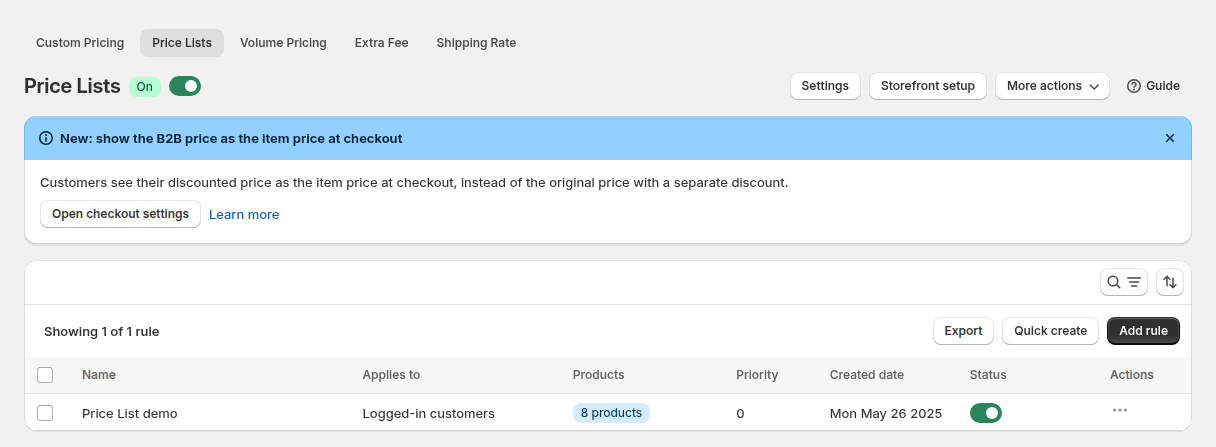
Ouvrez le module voulu, Custom Pricing, Price Lists ou Volume Pricing, et cliquez sur Export au-dessus de la liste des règles, ou ouvrez More actions > Import & export. Choisissez une portée : la page en cours, les règles sélectionnées, les règles qui correspondent à votre filtre actuel, ou toutes les règles. Choisissez CSV ou Excel (.xlsx). L’export s’exécute en tâche de fond, vous pouvez donc continuer à travailler. Une fois terminé, cliquez sur le lien de téléchargement. Les liens de téléchargement restent valables 24 heures, et la section Export history liste les fichiers récents.
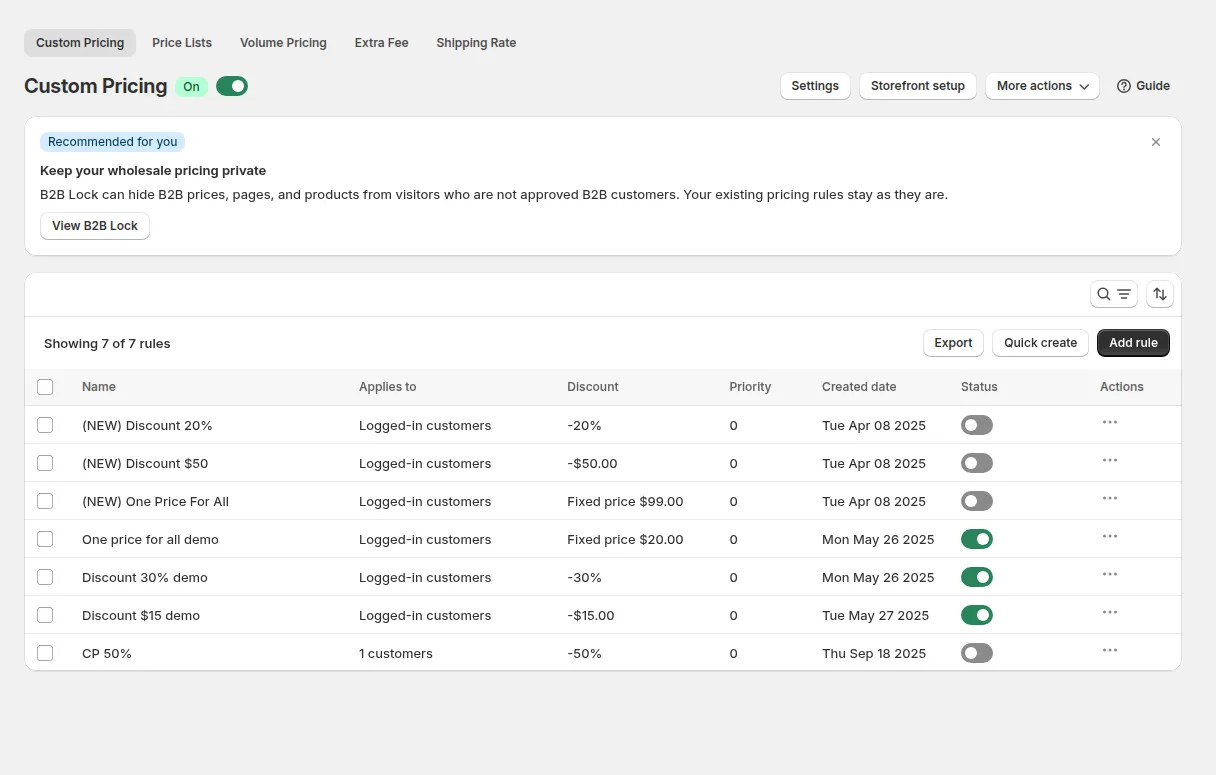
Ce fichier vous sert à la fois de sauvegarde et de modèle. Gardez-le intact et modifiez une copie.
Étape 2 : modifier les prix dans votre tableur
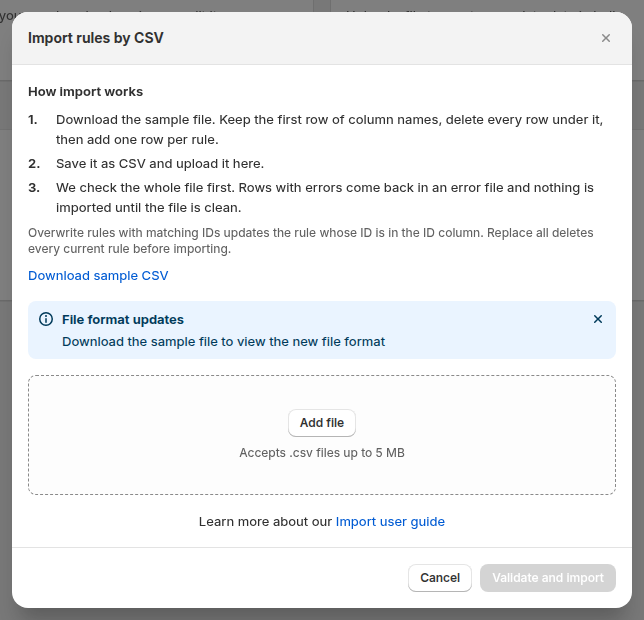
Conservez la première ligne de noms de colonnes exactement telle qu’exportée. Chaque module a ses propres colonnes : si vous partez de zéro, utilisez le bouton Download sample CSV dans la fenêtre d’import de ce module. Quelques règles s’appliquent à tous les modules :
- Laissez la colonne ID vide pour créer une règle, et gardez l’ID exporté pour mettre à jour une règle existante.
- Saisissez les valeurs textuelles exactes utilisées par le fichier exemple, comme
Fixed priceouDecrease fixed percentage. Elles sont sensibles à la casse. - Saisissez des nombres simples dans Discount value, sans symbole monétaire ni signe de pourcentage.
- Les e-mails clients, titres de produits, SKU et tags doivent correspondre à ce qui figure dans votre boutique.
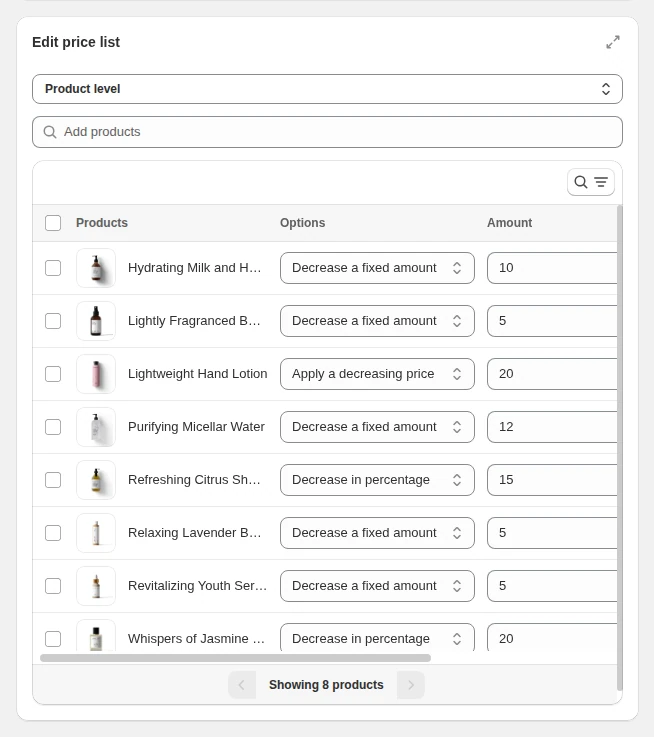
Dans les fichiers Price List, une règle comportant plusieurs produits place les réglages de la règle sur la première ligne, et seulement le produit, le type de réduction et la valeur de réduction sur les lignes suivantes. Dans les fichiers Volume Pricing, chaque ligne représente un palier, et les paliers d’une même règle partagent le même ID et le même nom.
Étape 3 : choisir comment le fichier est appliqué
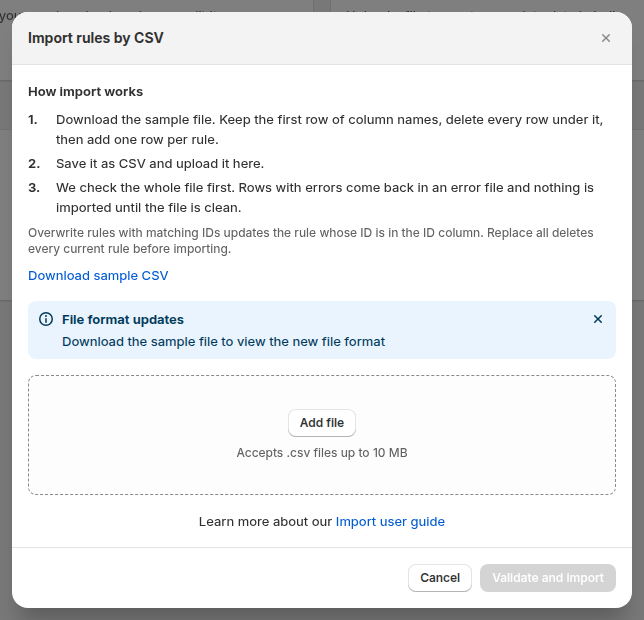
Cliquez sur Import, ajoutez le fichier et choisissez un mode. Overwrite rules with matching IDs met à jour les règles dont les ID figurent dans le fichier et crée de nouvelles règles pour les lignes sans ID ; les autres règles restent inchangées. Replace all existing rules supprime les règles actuelles et les remplace par le fichier : exportez donc d’abord. Cliquez sur Validate and import.
Étape 4 : lire le résultat
L’application valide d’abord les en-têtes et les valeurs, puis importe en tâche de fond avec une bannière de progression. Si des lignes échouent, elle indique combien et fournit un fichier d’erreurs avec la raison de chaque ligne. Corrigez ces lignes et importez à nouveau. Pour Price Lists, les mises à jour de règles sont écrites dans les métachamps de la boutique et atteignent en général la vitrine en une à trois minutes : attendez donc un peu avant de tester.
Étape 5 : tester en tant qu’acheteur
Ouvrez quelques règles dans l’application, puis ouvrez une page produit en tant qu’acheteur correspondant. Vérifiez un produit à prix fixe, un produit avec un pourcentage et un produit avec un tableau de paliers.
Une routine qui garde le tableur et la boutique alignés
Le CSV fonctionne mieux comme une habitude que comme une opération ponctuelle. Une routine que beaucoup d’équipes trouvent praticable consiste à exporter avant chaque changement, à nommer le fichier avec la date et le module, à modifier une copie et à importer cette copie. Gardez les exports dans un dossier partagé, afin que chacun puisse restaurer l’état précédent en important un ancien fichier en mode Overwrite. Lorsqu’un changement de prix est important, importez-le d’abord pour un seul tag client ou une seule collection, vérifiez la vitrine, puis importez le reste. Confiez le tableur maître à une seule personne : deux personnes qui modifient deux copies sont le moyen le plus rapide de s’écraser mutuellement leurs prix.
Exemple : une mise à jour de prix de printemps pour une marque de prêt-à-porter
Il s’agit d’une illustration avec des chiffres fictifs, et non d’un résultat client. Une marque tient une Price List par groupe. Pour le printemps, elle exporte la liste Retailers, l’ouvre dans un tableur, modifie les colonnes de réduction, puis l’importe en mode Overwrite.
| Name | Customer condition | Customers | Product | Discount type | Discount value |
|---|---|---|---|---|---|
| Spring Retailers | Customer tags | retailer | T-shirt classique | Decrease fixed percentage | 25 |
| (même règle) | Veste en cuir | Fixed price | 120 | ||
| (même règle) | Jean denim | Decrease fixed amount | 15 |
La première ligne contient les réglages de la règle. Les lignes suivantes ne portent que le produit, le type et la valeur, et restent dans la même règle. Si un T-shirt se vend 32 $ US au détail, le prix détaillant devient 24 $ US. La marque vérifie ensuite les trois produits sur la vitrine en tant qu’acheteur porteur du tag.
À associer
- Prix exacts par segment. Commencez par une liste de prix par groupe d’acheteurs si vous n’en avez pas encore construit.
- Paliers. Le même flux CSV tient à jour la tarification par paliers de quantité.
- Règles gagnantes prévisibles. Lorsque des règles importées se chevauchent, la priorité des règles décide quel prix l’emporte.
- Intégration de systèmes. Pour une synchronisation automatique au lieu de fichiers importés, voir synchroniser les données B2B avec un ERP via l’API publique.
Le hub tarification de gros renvoie vers les autres guides de tarification. Termes de glossaire utiles : liste de prix, prix de gros et prix dégressifs.
Limites et erreurs courantes
- Les limites de taille diffèrent. Les fichiers Custom Pricing peuvent aller jusqu’à 5 Mo. Les fichiers Price List et Volume Pricing peuvent aller jusqu’à 10 Mo. Découpez les fichiers plus gros et importez-les les uns après les autres.
- Enregistrez en CSV avant d’importer. L’import accepte les fichiers CSV, et non Excel. Le format Excel n’est disponible qu’à l’export.
- Ne renommez pas et ne réordonnez pas les en-têtes. Un en-tête qui ne correspond plus au fichier exemple fait échouer le fichier. Le modèle Price List a changé une fois, en remplaçant l’ancienne colonne d’exclusion de variantes par deux nouvelles colonnes : exportez un modèle récent si votre fichier est ancien.
- Les colonnes omises sont réinitialisées. Dans Custom Pricing, toute colonne que vous omettez dans une ligne importée est vidée pour cette règle.
- Les limites du plan restent appliquées. L’import ne contourne pas les limites du plan. Par exemple, les lignes qui ciblent des variantes précises ne sont publiées que sur Platinum.
- Replace all est destructif. Il supprime toutes les règles actuelles du module : exportez donc d’abord.
- Un produit par ligne. Ne listez pas plusieurs produits ou SKU dans une même cellule d’un fichier Price List.
- Accents dans Excel. Ouvrez le CSV directement dans Excel, car il est en UTF-8, ou utilisez le format d’export Excel.
Liste de contrôle de la mise en place
- Vérifiez que votre plan inclut l’import et l’export.
- Exportez les règles que vous allez modifier et conservez le fichier.
- Téléchargez le CSV exemple et comparez ses en-têtes avec votre fichier.
- Modifiez une copie, enregistrez-la en CSV et gardez le fichier sous la limite de taille.
- Testez avec un petit fichier de deux ou trois lignes avant l’import complet.
- Importez en mode Overwrite, sauf si vous voulez vraiment tout remplacer.
- Attendez quelques minutes, puis vérifiez les produits en tant qu’acheteur porteur du tag.
- Conservez le fichier d’erreurs si des lignes ont échoué, corrigez-les et réimportez.
Plans et prérequis
Selon le guide d’utilisation de BSS, l’import et l’export CSV pour Custom Pricing, Price Lists et Volume Pricing font partie du plan Platinum. Sur les autres plans, les boutons sont verrouillés. Le plan gratuit limite aussi Custom Pricing à une seule règle : l’import d’une deuxième règle y est donc bloqué tant que vous ne modifiez pas la règle existante ou que vous ne passez pas à un plan supérieur. Les liens d’export restent valables 24 heures. Consultez la page tarifaire de BSS B2B Solutions pour le détail des plans en vigueur.
Vous pouvez installer BSS B2B Solution depuis la Shopify App Store (note de 4,9 pour 1 190 avis à la date du 19 octobre 2026, essai gratuit de 14 jours sur les plans payants), lire la présentation de l’application, ou suivre le guide d’import des listes de prix et le guide sur l’export des règles et des données.


