
Plan Platinum uniquement
La tarification POS fait partie du plan Platinum. Sur les autres plans, la tuile affiche Upgrade plan.
BSS B2B Solution : Shopify POS
BSS B2B Solution ajoute des prix de gros à Shopify POS grâce à la tuile BSS B2B Price. Le personnel ajoute un client et des produits au panier, et l’app applique les règles Custom Pricing, Price List et Volume Pricing comme une remise sur chaque ligne correspondante. Le forfait Platinum est requis. Par défaut, les conditions d’emplacement d’entreprise et de collection ne s’appliquent pas au POS.
La tuile BSS B2B Price applique les règles que vous avez déjà créées pour la boutique en ligne, sous forme de remise sur chaque ligne du panier POS. Vous n’avez pas à recréer les prix pour le comptoir.
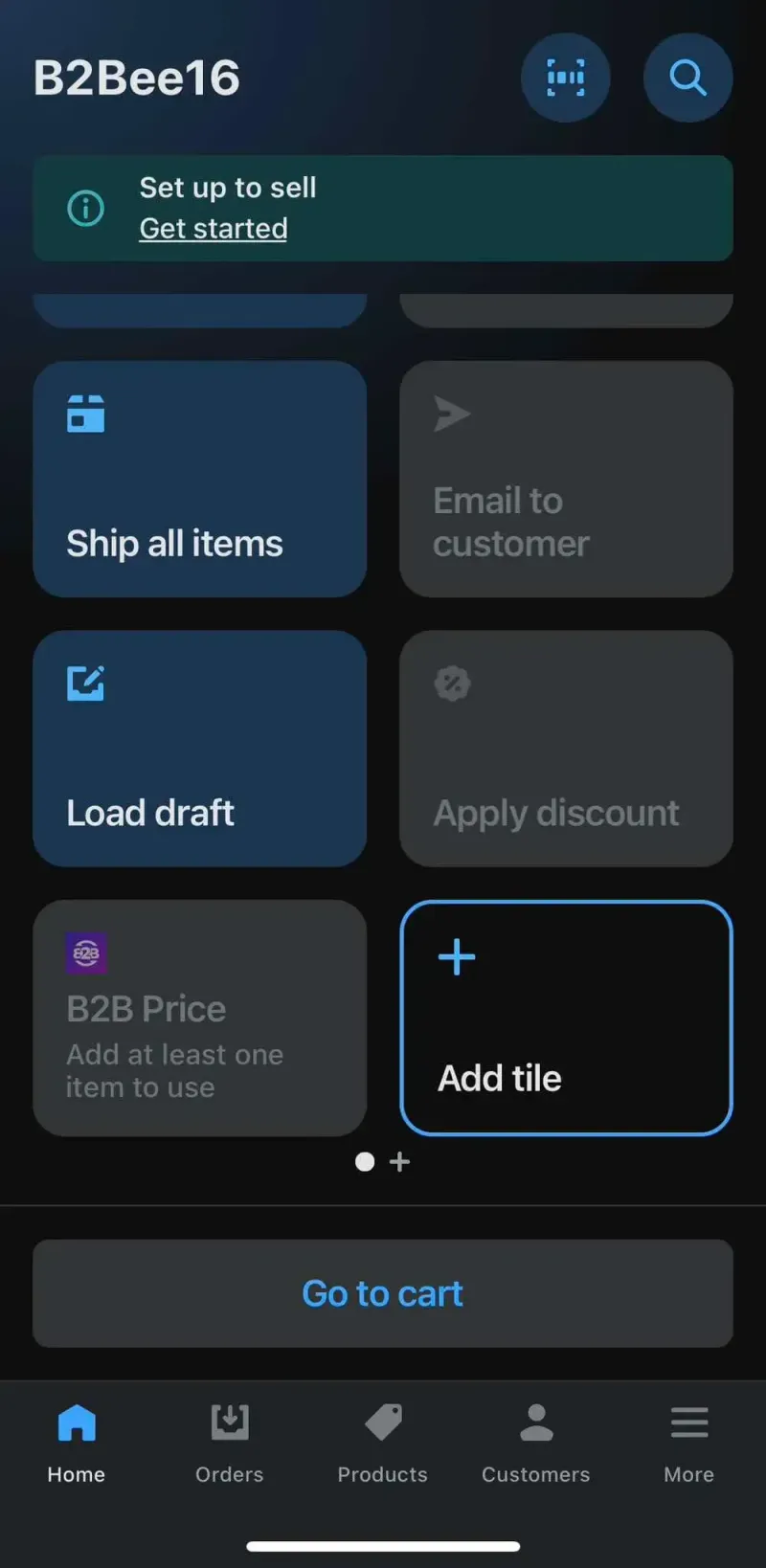
Dans les réglages de Shopify Point of Sale, ajoutez BSS B2B Solution à vos apps POS. Ajoutez ensuite la tuile BSS B2B Price à l’écran d’accueil du POS.
Activez au moins une règle dans Custom Pricing, Price List ou Volume Pricing. Ciblez les clients par tag ou par client précis, pour que la règle puisse s’appliquer au comptoir.
Ajoutez d’abord le client. Les règles qui ciblent des tags client, des clients précis ou le statut connecté ont besoin du client dans le panier. Ajoutez ensuite les produits. Quand le panier est vide et qu’au moins une règle est activée, la tuile affiche Add at least one item to use.
La tuile applique la remise d’elle-même. La remise se place sur chaque ligne correspondante et porte le nom saisi dans le Checkout discount title sous Settings > Shopify checkout settings, ou CUSTOM PRICING si ce titre est vide. La tuile affiche ensuite Remove discount.
Encaissez dans Shopify POS comme d’habitude. Pour retirer la remise B2B, touchez Remove discount sur la tuile.
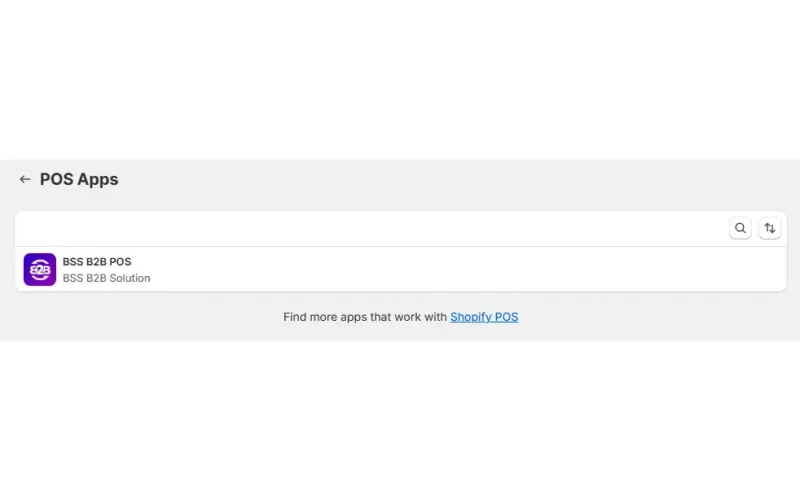
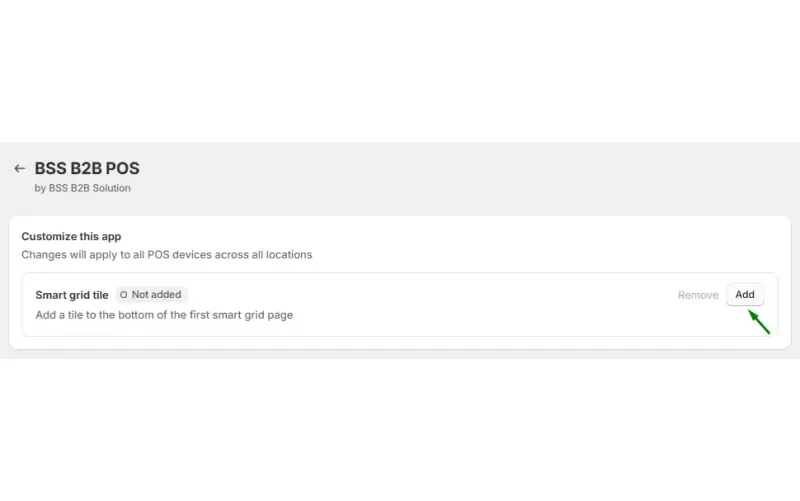
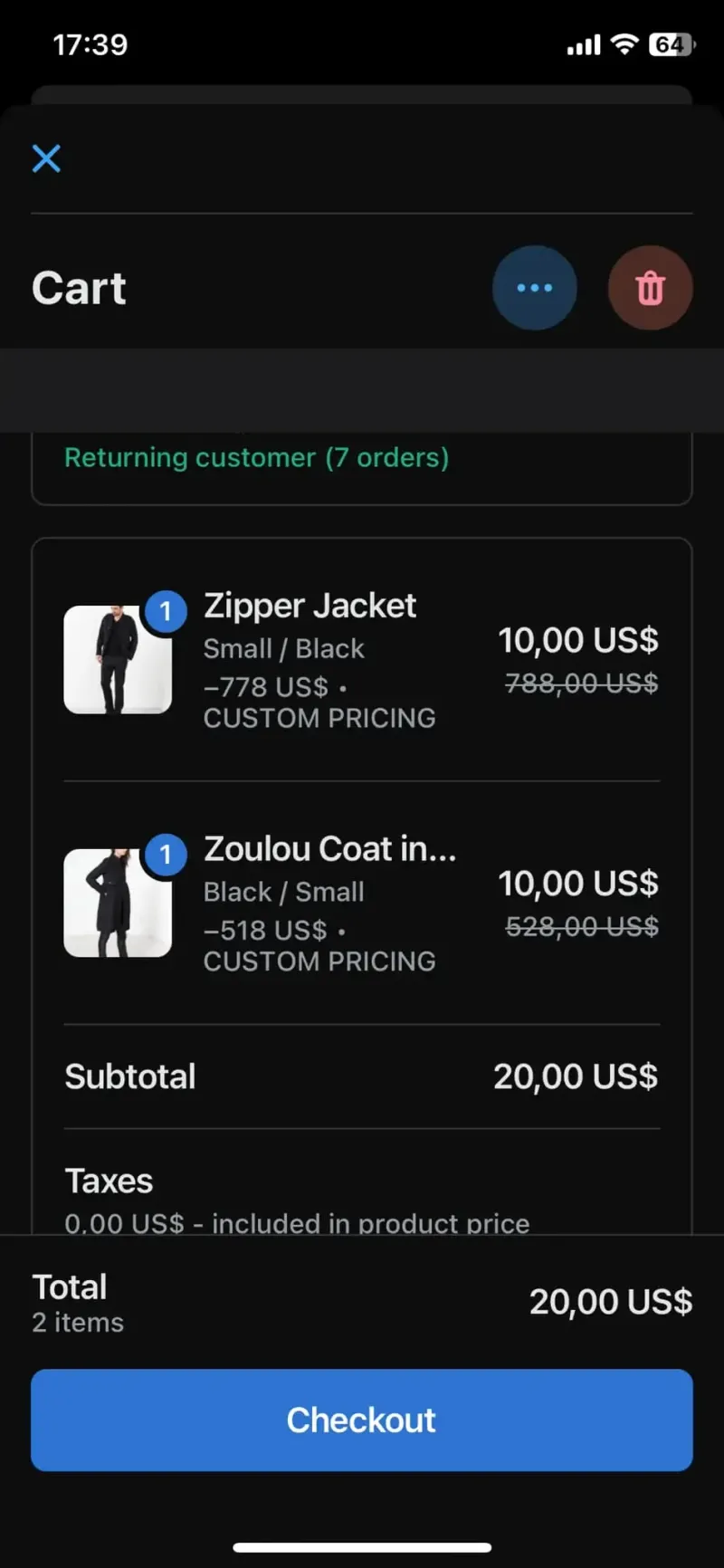
Facturez votre première vente POS au prix de gros avec le plan Platinum. La fiche de l’app affiche un essai gratuit de 14 jours (plans payants).
La tuile applique trois types de règles sous forme de remise sur chaque ligne. Les autres fonctions de l’app ne font pas partie de la tuile POS.
| Règle ou condition | Au POS | Remarques |
|---|---|---|
| Price List | Appliqué, vérifié en premier | Correspond au tag client, au client précis ou au statut connecté. Si une Price List s’applique, Custom Pricing n’est pas utilisé. |
| Custom Pricing | Appliqué | Utilisé seulement quand aucune Price List ne s’applique. Couvre tous les produits, des produits précis, des variantes précises ou des tags de produit. |
| Volume Pricing | Appliqué par-dessus | Calculé par-dessus le résultat. Le Volume Pricing défini au niveau de la collection ne s’applique pas. |
| Règle qui augmente le prix | Ignoré | Le POS ne fait que baisser les prix. Un prix fixe égal ou supérieur au prix d’origine est aussi ignoré. |
| Cible par emplacement d’entreprise | Non appliqué | Ciblez plutôt les clients par tag ou par client. |
| Condition de collection de produits | Non appliqué par défaut | Par défaut, le POS ne lit pas les conditions de collection. Activez Apply collection conditions on POS dans Check POS setup, ou utilisez des conditions de produit, de tag ou de variante pour les règles qui doivent fonctionner au POS. |
| Exclusion par emplacement d’entreprise ou collection | Non lu par défaut | Une règle qui exclut des produits par collection leur applique quand même une remise au POS. |
| Extra Fee, Net Terms, Tax exempt, Order Limit | Ne fait pas partie de la tuile | Configurez-les dans l’app. La tuile POS ne les applique pas. |
Source : code de l’app BSS B2B Solution, relu le 9 novembre 2026.
La tuile applique la remise B2B à votre place. Elle l’applique aussi quand vous modifiez le panier ou le client, et quand vous l’ouvrez alors qu’un client et des articles sont déjà dans le panier. Le sous-titre indique ce qu’elle peut faire.
Si vous modifiez une règle ou votre plan, fermez puis rouvrez Shopify POS pour que la tuile charge la modification. Si l’app ne peut pas charger vos règles, la tuile affiche Couldn't check discounts. Tap to retry. Elle ne réessaie pas toute seule : appuyez à nouveau dessus.
Quelle règle l’emporte : les Price List sont vérifiées en premier. Custom Pricing ne s’applique que si aucune Price List ne s’applique. Volume Pricing est ensuite calculé sur le résultat. Dans chaque type, c’est la règle au numéro de Priority le plus bas qui s’applique.
Exemple : une règle Custom Pricing accorde 20 % de remise sur tous les produits aux clients ayant le tag wholesale. Un article à 50,00 $ US est dans le panier, et un client ayant le tag wholesale est ajouté. La ligne garde son prix de 50,00 $ US et reçoit une remise de 10,00 $ US nommée CUSTOM PRICING, et la tuile affiche Remove discount.
Si un prix ne s’applique pas, ouvrez Integrations dans l’app, repérez la carte Shopify POS et sélectionnez Check POS setup. Cette vérification contrôle votre plan, vos modules de prix et les règles actives que le POS ne peut pas utiliser.
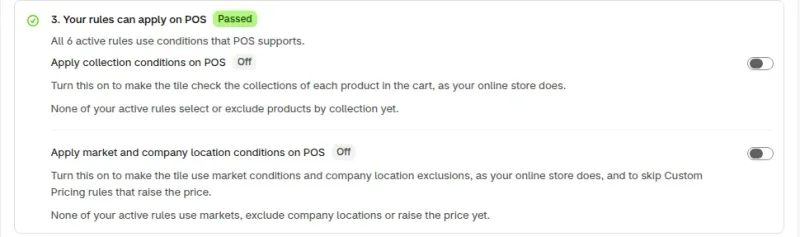
Sur le forfait Platinum, ouvrez Integrations, trouvez la carte Shopify POS et sélectionnez Check POS setup. L’interrupteur Apply market and company location conditions on POS est désactivé par défaut, donc les prix POS restent les mêmes. Tant qu’il est désactivé, la vérification liste les règles qui s’exécutent au POS en ignorant les conditions de marché et les exclusions par emplacement d’entreprise. Activez-le : la tuile ignore alors les règles limitées à certains marchés et respecte les exclusions par emplacement d’entreprise.
La tarification POS fait partie du plan Platinum. Sur les autres plans, la tuile affiche Upgrade plan.
Une règle qui augmente le prix, ou qui fixe un prix égal ou supérieur au prix d’origine, est ignorée au POS.
Les règles qui ciblent des emplacements d’entreprise ne s’appliquent jamais au POS. Par défaut, le POS ne lit pas les conditions de collection, donc une règle qui sélectionne des produits par collection ne s’applique pas. Vous pouvez activer Apply collection conditions on POS dans Check POS setup. Le Volume Pricing compté sur toute une collection ne s’applique jamais au POS. Utilisez plutôt des tags client et des conditions de produit, de tag ou de variante.
Par défaut, le POS ne lit pas les exclusions par emplacement d’entreprise ni par collection. Une règle qui exclut des produits par collection continue d’appliquer une remise à ces produits au POS.
Price override dans les réglages ne modifie pas le POS. La tuile ajoute le prix B2B comme remise sur les articles du panier. Extra Fee, Net Terms, Tax exempt et Order Limit ne font pas partie de la tuile.
Quand les règles ne se chargent pas, la tuile affiche un message de nouvelle tentative. L’app ne réessaie pas à votre place.
La tarification Shopify POS est incluse dans le plan Platinum. Sur la fiche de l’App Store Shopify, au 9 novembre 2026, Platinum coûte 99 $ US par mois, soit 1 069,20 $ US par an avec l’économie annuelle de 10 %. La fiche affiche aussi un essai gratuit de 14 jours sur les plans payants.
Les règles Custom Pricing, Price List et Volume Pricing que vous avez créées pour la boutique en ligne continuent de fonctionner. Une même règle peut fixer le prix du panier en ligne et celui du comptoir, dans les limites décrites plus haut.
Les règles POS sont celles qui s’appliquent en ligne. Custom Pricing fixe un prix selon le tag client, Price List conserve un prix fixe par groupe d’acheteurs, et Volume Pricing fait baisser le prix quand la quantité augmente. Une boutique qui vend en gros en showroom et en ligne peut garder un seul jeu de règles pour les deux.
Pour les commandes prises hors comptoir, par exemple par téléphone, utilisez Manual Orders.
Il convient à un marchand qui vend à des acheteurs professionnels au comptoir, dans un pop-up, sur un salon ou pour un retrait en entrepôt, et qui veut que le personnel facture le même prix de gros que celui que l’acheteur voit en ligne. Il ne convient pas à une boutique qui a besoin de Net Terms, d’exonération de taxe ou d’Order Limit à la caisse, car ceux-ci ne font pas partie de la tuile POS, ni à une boutique qui n’est pas sur le plan Platinum.
Chaque cas d’usage montre une configuration complète avec des captures d’écran. Voir tous les cas d’usage.

Le personnel touche la tuile B2B Price dans Shopify POS pour appliquer les règles Custom Pricing, Price List et Quantity Break au panier d'un client professionnel sur un marché ou dans un showroom, avec BSS B2B Solution sur le plan Platinum.
Explorer le cas d'usage: Garder des tarifs de gros cohérents dans Shopify POS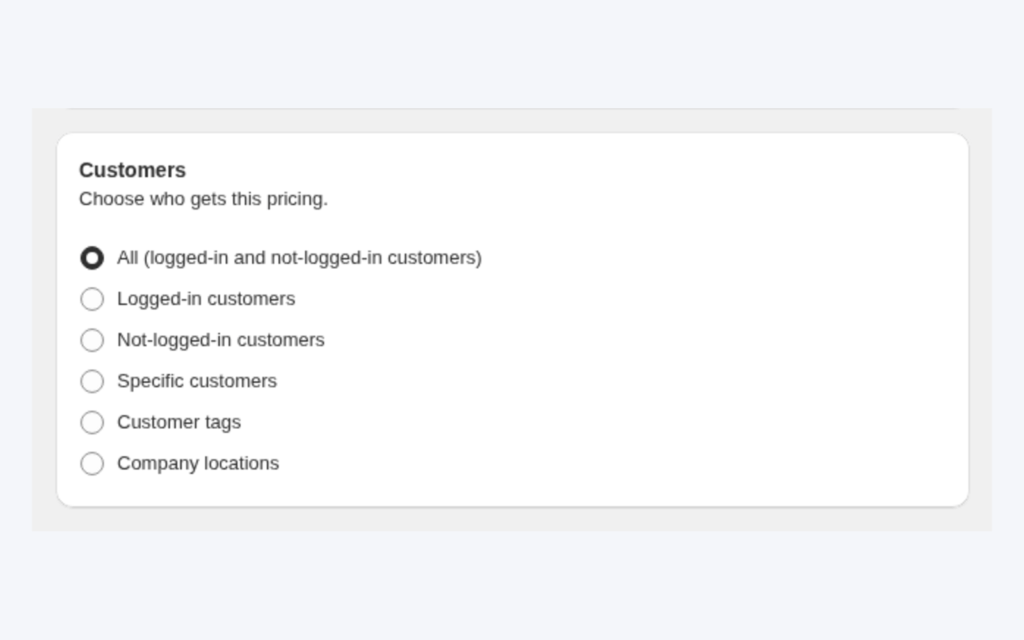
Taguez vos clients grossistes et créez une règle Custom Pricing qui cible ce tag. Les acheteurs taggés connectés voient automatiquement des prix à montant fixe, à remise en montant ou en pourcentage, tandis que les visiteurs particuliers continuent de voir vos prix publics.
Explorer le cas d'usage: Accorder des prix spéciaux aux clients grossistes taggés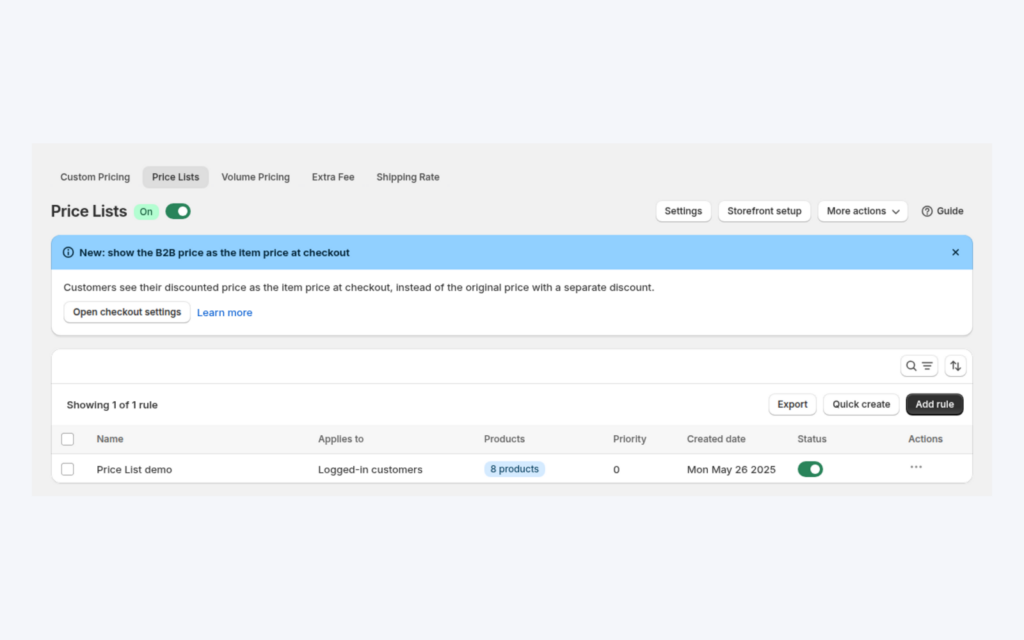
Utilisez une liste de prix lorsque les distributeurs attendent un prix exact pour chaque SKU, et pas seulement une remise en pourcentage. Ciblez des clients ou des tags, définissez les prix par produit ou variante, et importez-les ou exportez-les en CSV.
Explorer le cas d'usage: Créer une liste de prix B2B par groupe d’acheteursLisez ensuite ces pages pour tous les détails.
Devis, commandes manuelles et prix clients pour le commercial.
Passer une commande pour un client depuis l’admin.
Montrez aux acheteurs professionnels leurs propres prix avec des listes de prix, des prix personnalisés et des paliers de quantité.
Liste de prixPalier de quantitéTarification spécifique au client
Chaque fonctionnalité a sa propre page. Voir aussi toutes les fonctionnalités de BSS B2B Solution.
Ajoutez ou retirez des tags client et commande lorsqu’un événement Shopify correspond à vos règles, pour que les prix et accès basés sur les tags suivent l’acheteur.
Plafonnez ce que chaque acheteur Net Terms peut devoir, puis avertissez, demandez une approbation ou bloquez Pay later lorsqu’une commande dépasse la limite.
Donnez aux acheteurs grossistes un code privé qu’ils saisissent dans le panier, avec des règles sur qui peut l’utiliser, ce qu’il couvre et à quelle fréquence.
Lisez et écrivez les règles de prix B2B, les inscriptions et les recherches de clients depuis votre ERP ou votre PIM, avec des clés API que vous limitez par module.
Ajoutez des frais de traitement selon la quantité ou le montant, et fixez des tarifs de livraison de gros par client, produit, marché et poids.
Créez une commande provisoire Shopify pour un client dans l’admin, avec ses prix de gros déjà appliqués.
Affichez les prix de gros dans la devise de l’acheteur avec un sélecteur. Le paiement reste dans la devise de votre boutique ou de Markets.
Permettez aux acheteurs validés de commander maintenant et de payer plus tard avec le bouton Pay later, selon les conditions que vous choisissez, avec un retrait sur place facultatif.
Planifiez des commandes B2B récurrentes pour un acheteur. Chaque cycle crée un brouillon de commande, une commande ou une facture aux prix B2B actuels de l’acheteur.
Installez BSS B2B Solution depuis le Shopify App Store, avec un essai gratuit de 14 jours (plans payants).
Aussi : BSS B2B Lock pour prix masqués pour les invités et BSS B2B Quote pour devis et commande rapide.
Oui, avec le plan Platinum. Vous ajoutez BSS B2B Solution à vos apps POS et la tuile BSS B2B Price à l’écran d’accueil du POS. Le personnel ajoute un client et des produits, et la tuile applique vos règles Custom Pricing, Price List et Volume Pricing comme une remise sur chaque ligne correspondante.
Ajoutez d’abord le client, puis les produits. La tuile applique la remise d’elle-même et la met à jour quand le panier ou le client change. Pour la retirer, touchez Remove discount sur la tuile.
Custom Pricing, Price List et Volume Pricing. Les Price List sont vérifiées en premier, Custom Pricing s’applique quand aucune Price List ne s’applique, et Volume Pricing est calculé par-dessus. Le POS ne fait que baisser les prix.
Vérifiez que votre forfait est Platinum, que la règle et son module sont activés, que le client est dans le panier et que la règle sélectionne les produits par tag, produit ou variante, et non par collection, sauf si vous avez activé Apply collection conditions on POS dans Check POS setup. Fermez ensuite puis rouvrez Shopify POS. La page Check POS setup de l’app indique les règles actives que le POS ne peut pas utiliser.
C’est le nom par défaut. Modifiez-le avec le Checkout discount title dans Settings > Shopify checkout settings.
Le plan Platinum. Au 9 novembre 2026, il coûte 99 $ US par mois sur la fiche de l’App Store. Sur les autres plans, la tuile affiche Upgrade plan.
Le comportement des fonctions suit notre examen du code de l’app BSS B2B Solution du 9 novembre 2026. Quand les guides utilisateur et le code diffèrent, nous suivons le code. Les prix et les notes proviennent de la fiche de l’App Store à la date indiquée. Nous développons BSS B2B Solution, BSS B2B Lock et BSS B2B Quote.