
Le paiement n’est pas converti
Les acheteurs paient dans la devise de votre boutique, ou dans la devise que définit Shopify Markets. Le module change ce qu’ils voient, pas ce qu’ils paient.
BSS B2B Solution : Multi-currency
Le module Multi-currency de BSS B2B Solution affiche les prix de la boutique, y compris les prix B2B, dans une devise que l’acheteur choisit dans un sélecteur. La conversion se fait au taux de change de Shopify, avec un arrondi facultatif. Il ne s’agit que d’un affichage. Le paiement reste dans la devise de votre boutique ou de Markets. Il n’existe pas de prix fixes par devise. Il faut le plan Advanced ou Platinum.
La configuration comporte six étapes : activer le module, modifier le format monétaire, activer l’app embed, choisir les devises et l’arrondi, régler l’apparence et le message du panier, puis vérifier la boutique.
Dans l’app, allez dans B2B Tax & Currency > Multiple Currency et activez le module.
L’app trouve les prix sur vos pages grâce au format monétaire de votre boutique. Dans la section Manual Installation, cliquez sur Open Edit Money Format Window, ou allez dans Shopify Settings > General > Store currency > Change formatting. Collez les deux valeurs affichées par l’app dans HTML with currency et HTML without currency, enregistrez, puis cliquez sur Verify Currency Setting dans l’app.
Allez dans Online Store > Themes > Customize > App embeds et vérifiez que l’embed B2B Solution est activé. Sans lui, le sélecteur n’apparaît jamais.
Choisissez les devises que les acheteurs peuvent sélectionner, ou affichez-les toutes. Votre devise de boutique est toujours incluse. Cochez Automatic currency pour faire passer un premier visiteur à la devise de son pays, si elle figure dans votre liste. Activez l’arrondi pour supprimer les décimales (par exemple 18 euros) ou pour arrondir à une décimale fixe (18,00 euros).
Choisissez si la barre affiche un drapeau et la devise, ou seulement la devise, ainsi que les couleurs et l’emplacement sur mobile et sur ordinateur. Cochez Show Notification on Cart Page et modifiez le texte. Utilisez `[checkout_currency]` pour la devise de votre boutique. Cliquez sur Save, car le sélecteur n’apparaît qu’après l’enregistrement.
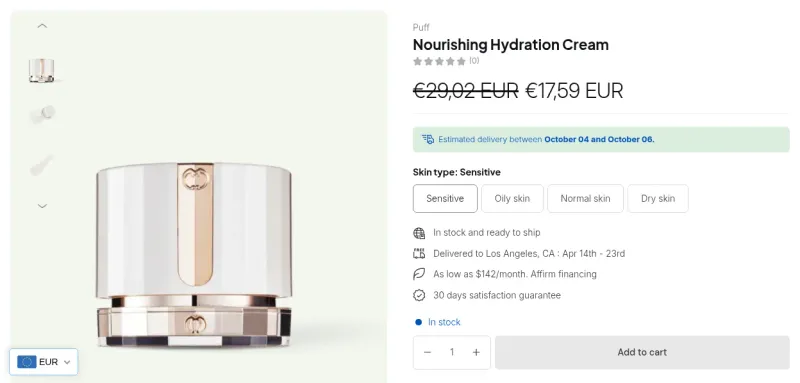
Ouvrez la boutique, utilisez le sélecteur et comparez un produit dans deux devises. Les totaux du panier et les prix B2B se convertissent aussi.
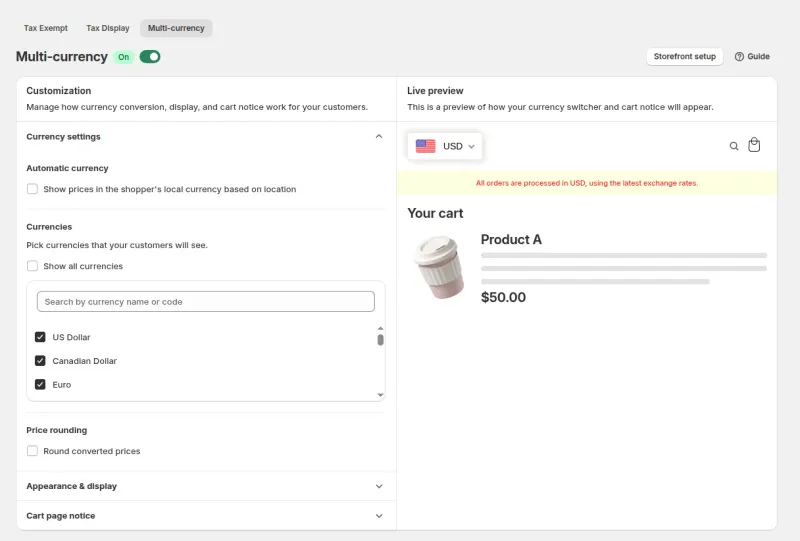
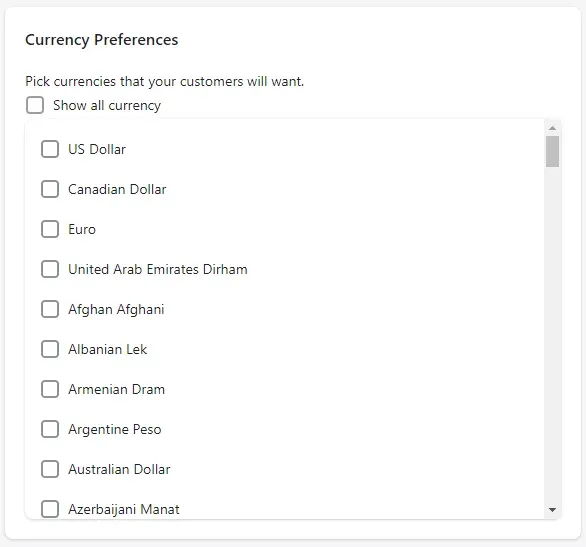
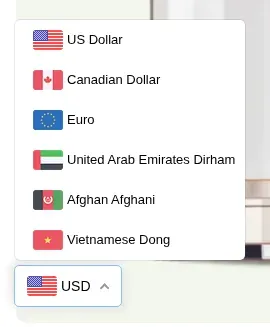
Activez le module Multi-currency avec le plan Advanced ou Platinum. La fiche de l’app affiche un essai gratuit de 14 jours (plans payants).
Le module prend le prix dans la devise de votre boutique et le multiplie par le taux de change de Shopify pour la devise choisie. Dans la boutique, il utilise le script de conversion de devise du thème. Un produit à 100 $ US avec EUR et GBP activés affiche son équivalent en euros et en livres au taux du moment, et l’acheteur paie quand même 100 $ US au paiement.
Les prix B2B suivent le même chemin. Un prix Custom Pricing de 20,00 $ US, face à un prix d’origine de 33,00 $ US, s’affiche converti pour les deux quand l’acheteur passe à l’euro. Les totaux du panier se convertissent aussi. Les règles de prix peuvent aussi cibler un Shopify Market, et la logique de réduction utilise le taux de ce Market quand elle convertit un prix fixe.
| Réglage | Options | Remarques |
|---|---|---|
| Currencies | Toutes les afficher, ou en choisir dans une liste | Votre devise de boutique est toujours incluse. |
| Automatic currency | Activé ou désactivé | Fait passer un premier visiteur à la devise de son pays, si elle figure dans votre liste. |
| Price rounding | Supprimer les décimales, ou arrondir à une décimale fixe | S’applique après la conversion. Facultatif. |
| Currency bar design | Drapeau et devise, ou devise seule ; couleurs ; ombre | Réglé dans Appearance and display settings. |
| Device settings | Mobile et ordinateur, six positions | Haut, centre ou bas, gauche ou droite. |
| Cart page notice | Texte avec un espace réservé pour la devise de paiement ; couleurs | Indique aux acheteurs la devise dans laquelle ils paient. |
Source : guide utilisateur BSS pour Multi-currency, vérifié le 9 octobre 2026.
Les acheteurs paient dans la devise de votre boutique, ou dans la devise que définit Shopify Markets. Le module change ce qu’ils voient, pas ce qu’ils paient.
Les prix sont enregistrés dans la devise de la boutique et multipliés par le taux de change. Vous ne pouvez pas saisir 19,00 euros comme prix distinct.
Le module convertit aux taux de change de Shopify.
Advanced ou Platinum. Essential n’inclut pas le module. Free ne l’offre que sur les boutiques de développement.
La modification du format monétaire est requise une fois, car l’app y trouve les prix de vos pages.
Le sélecteur n’apparaît que si l’app embed de B2B Solution est activée dans le thème.
Si vous utilisez Shopify Markets, le paiement suit la devise de Markets. Les règles Custom Pricing, Price List et Volume Pricing peuvent aussi cibler un Market régional, donc un prix peut varier selon la région, l’affichage de la devise restant une simple couche d’affichage. Prix de gros par Market montre cette configuration.
Comme les règles enregistrent un prix dans la devise de la boutique, prévoyez d’abord vos prix dans cette devise, puis laissez le module afficher la conversion. Le message du panier évite que les acheteurs s’attendent à payer dans la devise affichée.
Un marchand qui vend en gros à des acheteurs de plusieurs pays et veut qu’ils voient les prix dans leur propre devise, tandis que la boutique garde une seule devise de paiement. Si vous avez besoin de prix fixes par devise ou d’un paiement dans la devise de l’acheteur, regardez ce que Shopify Markets propose pour votre boutique plutôt que de vous fier à ce module.
Multi-currency est inclus dans les plans Advanced et Platinum. Sur la fiche de l’App Store Shopify, au 9 octobre 2026, Advanced coûte 49 $ US par mois et Platinum 99 $ US par mois, avec 10 % de réduction en facturation annuelle et un essai gratuit de 14 jours sur les plans payants.
Chaque cas d’usage montre une configuration avec des captures d’écran. Voir tous les cas d’usage.
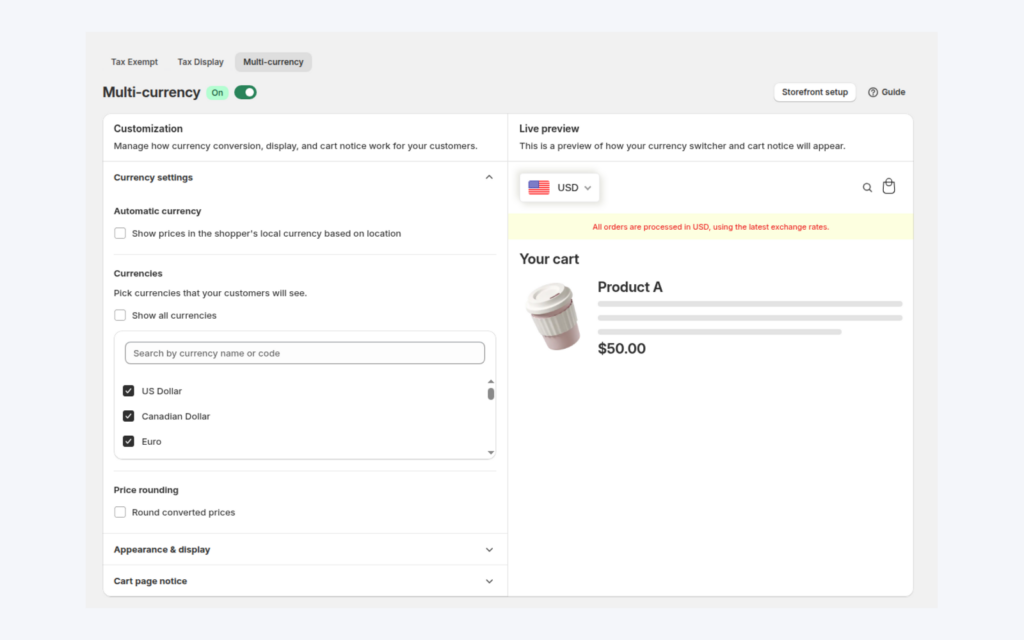
Les acheteurs internationaux veulent voir les prix dans leur propre devise. Le module Multi-currency ajoute un sélecteur de devise et convertit les prix B2B pour l’affichage au taux de Shopify, tandis que le checkout reste dans la devise de votre boutique.
Explorer le cas d'usage: Afficher les prix de gros dans la devise de l’acheteur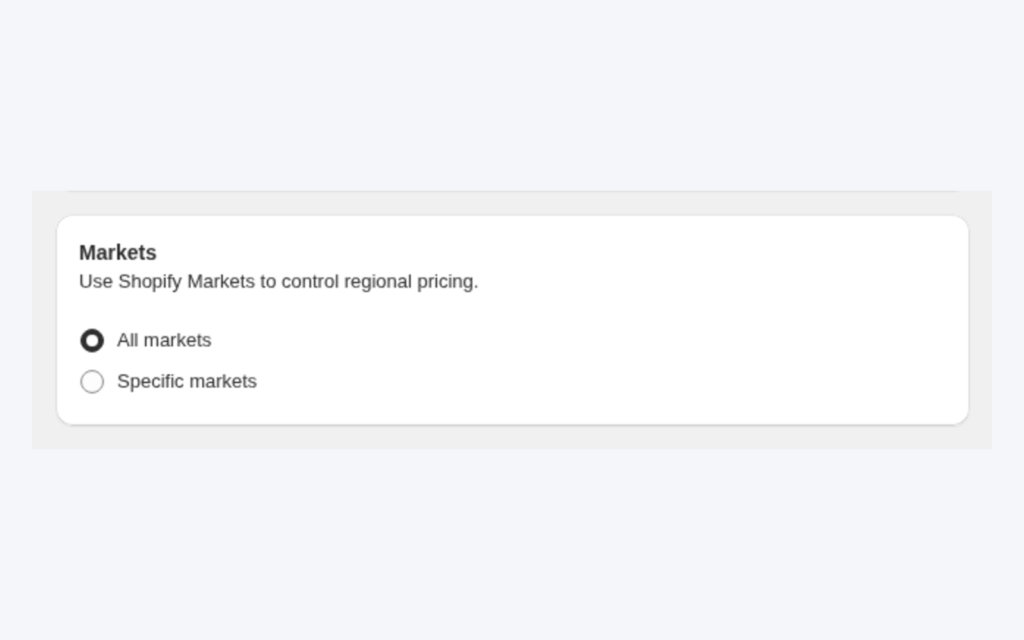
Un même groupe d'acheteurs a parfois besoin de prix différents selon les pays. Les règles Custom Pricing et Price List peuvent être limitées à des Shopify Markets précis, et le ciblage des clients restreint qui les voit.
Explorer le cas d'usage: Prix de gros par pays avec Shopify MarketsLisez ensuite ces pages pour tous les détails.
Prix clients, Price Lists et paliers de quantité.
Prix de gros au comptoir.
Montrez aux acheteurs professionnels leurs propres prix avec des listes de prix, des prix personnalisés et des paliers de quantité.
Liste de prixTarification spécifique au client
Chaque fonctionnalité a sa propre page. Voir aussi toutes les fonctionnalités de BSS B2B Solution.
Ajoutez ou retirez des tags client et commande lorsqu’un événement Shopify correspond à vos règles, pour que les prix et accès basés sur les tags suivent l’acheteur.
Donnez aux acheteurs grossistes un code privé qu’ils saisissent dans le panier, avec des règles sur qui peut l’utiliser, ce qu’il couvre et à quelle fréquence.
Lisez et écrivez les règles de prix B2B, les inscriptions et les recherches de clients depuis votre ERP ou votre PIM, avec une seule clé API.
Ajoutez des frais de traitement selon la quantité ou le montant, et fixez des tarifs de livraison de gros par client, produit, marché et poids.
Créez une commande provisoire Shopify pour un client dans l’admin, avec ses prix de gros déjà appliqués.
La tuile B2B Price dans Shopify POS affiche la remise de gros pour le panier. Le personnel l’applique ou la retire depuis la tuile.
Installez BSS B2B Solution depuis le Shopify App Store, avec un essai gratuit de 14 jours (plans payants).
Aussi : BSS B2B Lock pour prix masqués pour les invités et BSS B2B Quote pour devis et commande rapide.
Non. Le module Multi-currency ne fait qu’afficher les prix. Les acheteurs paient dans la devise de votre boutique, ou dans la devise définie par Shopify Markets si ce dernier est activé. Un message de panier peut leur indiquer la devise de paiement.
Non. Les prix sont enregistrés dans la devise de votre boutique et multipliés par le taux de change de Shopify. L’app ne propose pas de prix fixes par devise.
Advanced ou Platinum. Au 9 octobre 2026, la fiche de l’App Store indique Advanced à 49 $ US par mois et Platinum à 99 $ US par mois.
Oui. Les prix Custom Pricing, les tableaux Volume Pricing et les totaux du panier se convertissent au même taux de change. Un prix de 20,00 $ US s’affiche donc avec son équivalent en euros quand l’acheteur choisit l’euro.
Vérifiez que l’app embed de B2B Solution est activée dans Online Store, Themes, Customize, App embeds, et que vous avez terminé l’étape du format monétaire puis cliqué sur Verify Currency Setting.
Le comportement des fonctions suit notre examen du code de l’app BSS B2B Solution du 3 octobre 2026 et les guides utilisateur BSS. Quand les guides et le code diffèrent, nous suivons le code. Les prix et les notes proviennent de la fiche de l’App Store à la date indiquée. Nous développons BSS B2B Solution, BSS B2B Lock et BSS B2B Quote.