BSS B2B Solution: Recurring Orders

Recurring Orders pour Shopify B2B : commandes de gros récurrentes

Recurring Orders est un add-on de BSS B2B Solution qui crée des commandes B2B récurrentes selon un calendrier. Shopify classe les abonnements comme incompatibles avec le B2B, alors les grossistes ressaisissent souvent la même commande. Vous choisissez un acheteur, des produits et un cycle. Chaque cycle crée un brouillon à valider, ou une commande ou une facture automatiquement, aux prix B2B actuels de l’acheteur.

  • Par BSS B2B Team
  • Relu par Hoa Nguyen. Dernière relecture
  • Dernière mise à jour
Installer BSS B2B Solution Voir toutes les fonctionnalités de BSS B2B Solution Nécessite le plan Plan Essential, Advanced ou Platinum, plus l’add-on Recurring Orders (99 $ US par mois). BSS B2B Solution propose un essai gratuit de 14 jours (plans payants). 4,9 sur 5, d’après 1 202 avis sur le Shopify App Store (au 5 novembre 2026).

Pourquoi les abonnements Shopify ne conviennent-ils pas aux entreprises B2B ?

La page de Shopify sur les considérations B2B répertorie les abonnements parmi les fonctionnalités non compatibles avec le B2B, alors qu’un acheteur de gros qui commande les mêmes cartons chaque mois ressemble à un abonné idéal.

Une boutique de gros dispose donc de deux options courantes. Quelqu’un de votre équipe recrée chaque cycle la même commande à la main, avec le bon emplacement d’entreprise, les bons prix et les bonnes conditions de paiement. Ou l’acheteur repasse commande à chaque fois, s’il y pense.

L’aide de Shopify sur les abonnements décrit des clients qui choisissent une option d’achat par abonnement et paient un prix convenu selon un calendrier. Un compte de gros fonctionne autrement. Le prix vient des règles B2B de cet acheteur, et le paiement suit souvent Net Terms.

Recurring Orders comble cet écart. Vous configurez le calendrier une fois dans l’admin de BSS B2B Solution. À chaque date, l’app crée la commande pour vous. L’acheteur n’a pas à se connecter ni à penser à repasser commande.

Shopify fait évoluer ce que B2B prend en charge. Vérifiez donc sa page avant de vous fier à cette comparaison. Nous l’avons lue le 9 novembre 2026.

À qui s’adresse Recurring Orders ?

Il convient aux boutiques dont les acheteurs de gros commandent la même liste selon un rythme régulier. Un café se réassortit chaque semaine. Un détaillant réapprovisionne chaque mois. Un salon commande les mêmes fournitures toutes les six semaines.

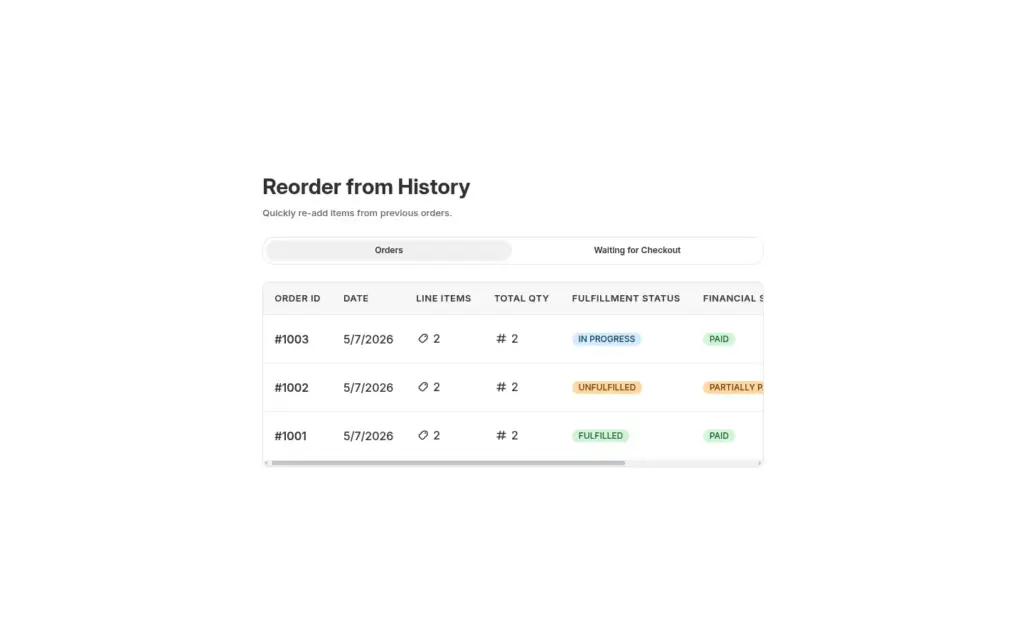
Si la plupart de vos acheteurs commandent autre chose à chaque fois, vous n’avez pas besoin d’un calendrier. La page Reorder, où l’acheteur répète une commande passée à la demande, est alors l’outil le plus adapté. La comparaison ci-dessous montre la différence.

Comment configurer un calendrier de commandes récurrentes ?

Recurring Orders est un add-on, commencez donc par l’activer. Ouvrez ensuite B2B orders & discounts > Recurring Orders.

  1. Ajouter Recurring Orders à votre plan

    Ouvrez Pricing plans, faites défiler jusqu’à Add-ons et lancez l’essai gratuit de 14 jours. Il faut un plan payant : Essential, Advanced ou Platinum. Le plan Free ne permet pas de l’acheter. Net Terms n’est pas nécessaire. Après l’ajout, la page peut indiquer que Recurring Orders se prépare pendant que l’app charge vos règles de prix. Cela prend en général quelques minutes.

  2. Cliquez sur Create schedule et choisissez l’acheteur

    Sélectionnez le client. Si le client achète pour une entreprise, choisissez ensuite l’emplacement d’entreprise. L’acheteur et l’emplacement ne peuvent plus être modifiés ensuite. Pour commander pour quelqu’un d’autre, créez un nouveau calendrier.

  3. Ajouter les produits et les quantités

    Recherchez ou parcourez les produits à inclure dans chaque commande, puis ajoutez-les. Un calendrier peut contenir jusqu’à 50 produits, et chaque quantité peut aller de 1 à 99 999. Les prix ne sont pas stockés ici, car chaque cycle les recalcule.

  4. Définir le cycle et la première date

    Sous Repeat every, saisissez un nombre de 1 à 12 et choisissez semaines ou mois. Choisissez une First order date, aujourd’hui ou plus tard. Chaque commande est créée vers 6 h 00, heure de la boutique, à sa date. Si vous choisissez des mois et un jour après le 28, les mois plus courts utilisent leur dernier jour.

  5. Choisir Review ou Auto

    Review crée un brouillon de commande à chaque fois. Auto crée la commande, ou envoie la facture, sans votre validation. La section suivante montre ce que fait chaque mode.

  6. Tester avec Run now

    Ouvrez le calendrier et cliquez sur Run now. Cela crée un brouillon de commande aux prix B2B du jour sans modifier vos dates. Run now ne crée qu’un brouillon, même en Auto, donc rien n’est envoyé à l’acheteur.

Nouveau dans l’app ? Installez-la, puis lancez l’essai de Recurring Orders. Déjà sur un plan payant ? Ajoutez l’add-on depuis Pricing plans.

Review ou Auto : quel mode un calendrier doit-il utiliser ?

Review est le mode par défaut et le départ le plus prudent. Utilisez Auto pour les acheteurs dont vous ne vérifiez plus les commandes.

ModeAcheteurCe que crée chaque échéanceCe que reçoit l’acheteur
ReviewTout acheteurUn brouillon de commande aux prix B2B de l’acheteur. Vous l’ouvrez dans Shopify et créez la commande ou envoyez la facture.Rien tant que vous ne l’envoyez pas.
AutoUn emplacement d’entreprise avec des conditions de paiement dans ShopifyLa commande, avec les conditions de paiement de l’emplacement, par exemple Net 30.Une commande exigible selon les conditions de paiement, comme vos autres commandes Net Terms.
AutoUn client sans entrepriseUn brouillon de commande, puis Shopify envoie une facture par e-mail à l’acheteur.Une facture par e-mail. La commande est créée lorsque l’acheteur paie.

Auto n’est pas proposé pour un emplacement d’entreprise sans conditions de paiement dans Shopify. Ajoutez des conditions à l’emplacement ou utilisez Review. Lorsque vous passez un calendrier en Auto, les commandes partent sans votre validation à partir de l’échéance suivante.

Les prix sont-ils fixes ou recalculés à chaque cycle ?

Ils sont recalculés. Chaque commande reçoit les prix B2B applicables à cet acheteur à sa date, selon vos règles de prix. Si vous modifiez une règle entre deux cycles, la commande suivante utilise le nouveau prix.

Exemple : un acheteur bénéficie de 15 % de remise sur un produit affiché à $20. Le premier brouillon le fixe donc à $17. Vous modifiez ensuite la règle à 20 % de remise. Le brouillon suivant le fixe à $16.

Si un acheteur a un prix contractuel à maintenir pendant un an, utilisez le mode Review et vérifiez chaque brouillon avant de l’envoyer.

Les modifications d’un calendrier s’appliquent à partir de la commande suivante. Les brouillons et commandes existants ne changent pas.

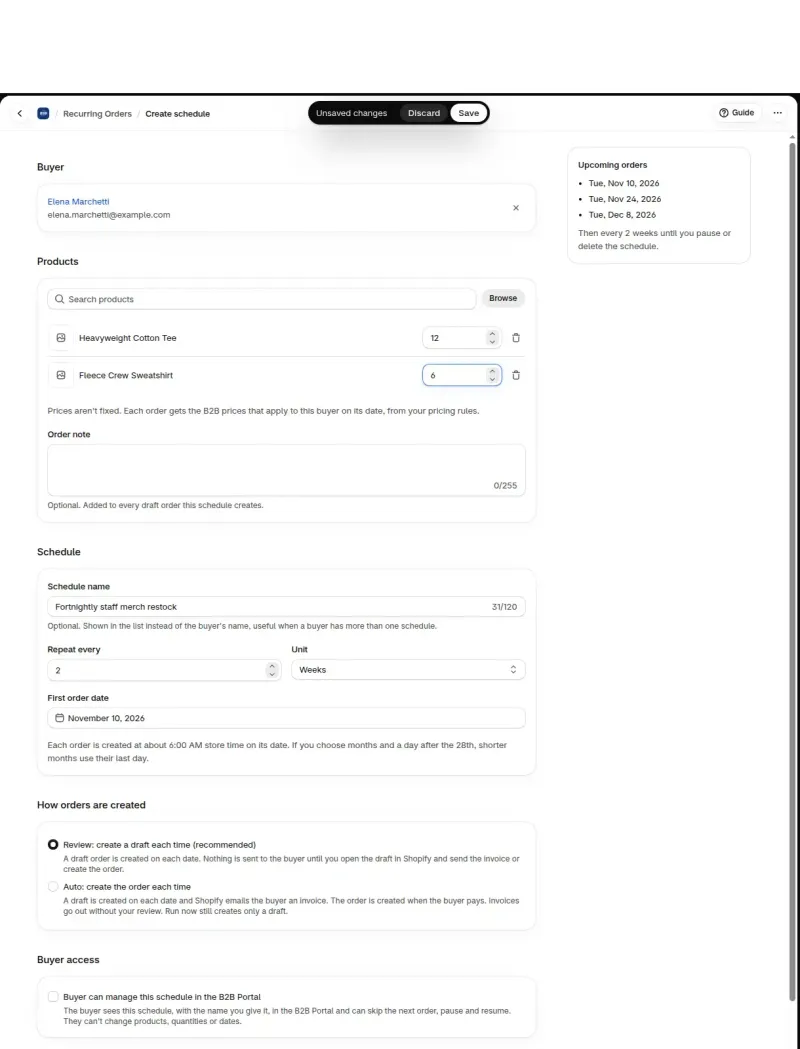
Recurring Orders : deux produits, toutes les 2 sem., Review
Le formulaire Create schedule regroupe l’acheteur, les produits, le cycle et le mode, et affiche les trois prochaines dates de commande.

En quoi Recurring Orders diffère-t-il de la page Reorder et des abonnements Shopify ?

Recurring Orders démarre depuis votre admin selon un calendrier, la page Reorder démarre depuis l’acheteur connecté, et les abonnements Shopify démarrent depuis le client et ne sont pas compatibles avec le B2B.

QuestionRecurring OrdersPage Reorder dans BSS B2B QuoteAbonnements Shopify
Qui lance la commandeVous, une fois, dans l’admin.L’acheteur connecté, à chaque fois.Le client, en choisissant une option d’achat par abonnement.
Quand la commande est crééeSelon un calendrier que vous définissez, toutes les 1 à 12 semaines ou mois.Quand l’acheteur répète une commande passée.Selon le calendrier de l’abonnement.
Ce qui est crééUn brouillon de commande, une commande ou une facture aux prix B2B recalculés à chaque cycle.Un brouillon de commande Shopify aux prix actuels, avec un lien de paiement ou une facture par e-mail.Shopify classe les abonnements comme non compatibles avec le B2B.
D’où il vientUn add-on pour BSS B2B Solution.BSS B2B Quote, plan Growth ou supérieur.Une fonctionnalité de Shopify.

Utilisez la page Reorder lorsque l’acheteur décide de répéter. Utilisez Recurring Orders lorsque vous savez déjà que la commande arrivera.

Comment voir ce que chaque cycle a fait ?

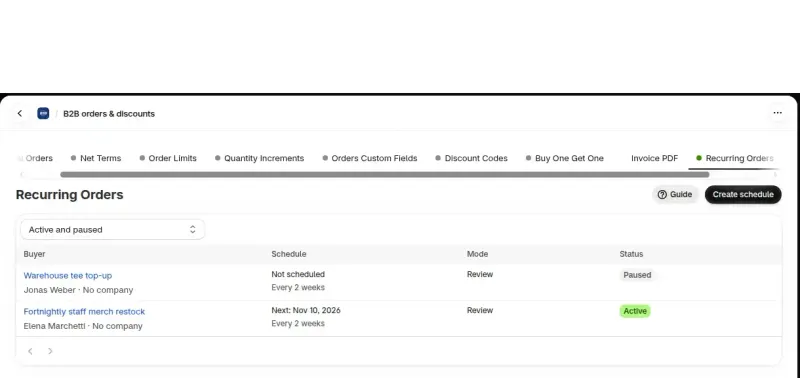
La liste des calendriers affiche la prochaine date de chaque calendrier et son statut : Active, Paused, Paused: add-on ended ou Ended. Ouvrez un calendrier pour voir son Run history. Chaque date indique le brouillon ou la commande créé, le résultat et l’erreur éventuelle.

Vous pouvez suspendre, reprendre, modifier ou supprimer un calendrier. La suppression arrête toutes les commandes futures. Les brouillons et commandes déjà créés restent dans Shopify.

Donnez à un calendrier un nom comme Weekly cafe restock : il apparaît dans la liste à la place du nom de l’acheteur. Une note de commande est ajoutée à chaque brouillon créé par le calendrier.

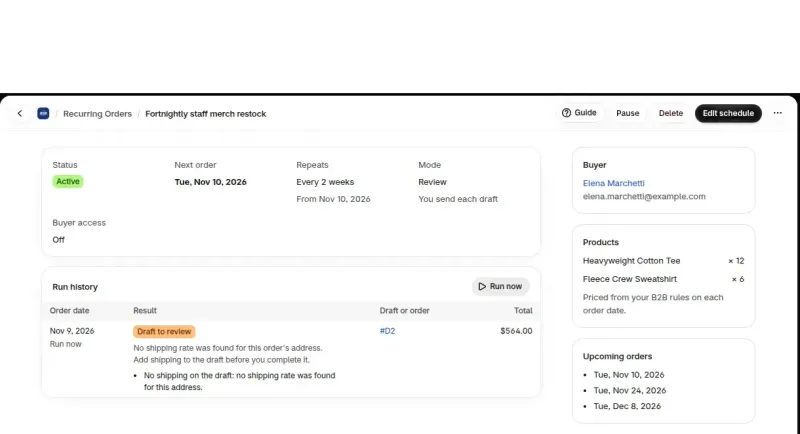
Commande récurrente : Run history et brouillon à valider
Run history d’un calendrier liste chaque date avec son résultat et le brouillon de commande qui attend votre validation.

Que ne fait pas encore Recurring Orders ?

La première version crée uniquement des brouillons, des commandes et des factures. Elle ne débite pas les cartes, et certaines exécutions s’arrêtent au brouillon. Vérifiez la liste avant de promettre quoi que ce soit à un acheteur.

  • Il ne débite pas de carte enregistrée. Chaque cycle crée un brouillon, une commande avec conditions de paiement ou une facture. Les acheteurs paient par conditions de paiement ou par la facture Shopify, comme aujourd’hui.
  • Il ne gère pas les renouvellements d’une app d’abonnement. Nous ne promettons pas qu’un renouvellement créé par une app d’abonnement conserve votre remise B2B de BSS.
  • Auto peut s’arrêter au brouillon. Cela arrive si la commande dépasse une limite de commande, si Shopify ne propose aucun tarif de livraison pour l’adresse, si certains montants de vos règles B2B ne peuvent pas être additionnés, ou si l’entreprise dépasse sa limite et que vous utilisez aussi Credit limit. Le brouillon reste dans Shopify pour que vous le vérifiiez et le finalisiez, et l’historique d’exécution indique la raison.
  • Une date en retard est ignorée. Si une date est dépassée de plus de 48 heures avant que l’app puisse l’exécuter, l’historique d’exécution l’enregistre comme ignorée.
  • Une commande en échec n’arrête pas le calendrier. Les erreurs Shopify sont relancées quelques fois, puis consignées dans l’historique d’exécution, et la date suivante s’exécute quand même. La seule exception est un client supprimé : le calendrier se termine.
  • Les dates suspendues sont ignorées. Lorsque vous reprenez un calendrier suspendu, les dates manquées pendant la pause ne créent pas de commandes supplémentaires.
Liste Recurring Orders : un calendrier actif, un en pause
La liste Recurring Orders affiche la prochaine date, le mode et le statut de chaque calendrier, pour repérer facilement un calendrier suspendu.

Quels plans peuvent utiliser Recurring Orders, et y a-t-il un essai ?

Recurring Orders fonctionne sur les plans payants Essential, Advanced et Platinum. Le plan Free ne permet pas de l’acheter. Contrairement à Credit limit, il ne nécessite pas Net Terms.

L’add-on propose un essai gratuit de 14 jours. Dans Pricing plans, la section Add-ons affiche le prix et votre nouveau total avant confirmation, et l’add-on s’ajoute au prix de votre plan.

Lorsque l’essai ou l’add-on prend fin, vos calendriers sont suspendus et conservés. Aucun brouillon ni commande n’est créé tant qu’il est désactivé. Après l’avoir réajouté, ouvrez chaque calendrier et cliquez sur Resume.

Cas d’usage de Recurring Orders

Chaque cas d’usage montre une configuration avec des captures d’écran. Voir tous les cas d’usage.

Guides et glossaire

Lisez ensuite ces pages pour tous les détails.

Glossaire

Délais de paiement (Net terms)Commande provisoireRéassortEmplacement d'entreprise

Plus de fonctionnalités de BSS B2B Solution

Chaque fonctionnalité a sa propre page. Voir aussi toutes les fonctionnalités de BSS B2B Solution.

Arrêtez de ressaisir la même commande de gros

Installez BSS B2B Solution depuis le Shopify App Store, avec un essai gratuit de 14 jours (plans payants). Ajoutez Recurring Orders depuis Pricing plans.

Aussi : BSS B2B Lock pour prix masqués pour les visiteurs et BSS B2B Quote pour devis et réassorts.

Questions fréquentes

Que fait Recurring Orders dans BSS B2B Solution ?

Il crée des commandes B2B récurrentes pour un acheteur, selon un calendrier que vous définissez. Vous choisissez l’acheteur, les produits et quantités, ainsi qu’un cycle de 1 à 12 semaines ou mois. Chaque échéance crée un brouillon de commande à valider, ou une commande ou une facture automatiquement, aux prix B2B de l’acheteur à cette date.

Pourquoi ne pas utiliser une app d’abonnement Shopify pour les acheteurs de gros ?

La page de Shopify sur les considérations B2B classe les abonnements comme non compatibles avec le B2B. Consultez la page de Shopify pour tout changement depuis le 9 novembre 2026. Recurring Orders est conçu pour les comptes B2B à la place. Il fonctionne avec les emplacements d’entreprise, les conditions de paiement et vos règles de prix B2B, et vous configurez le calendrier dans l’admin. Si vos commandes récurrentes n’ont besoin que des prix du catalogue Shopify pour les comptes d’entreprise, un outil de commandes récurrentes plus simple peut suffire. Recurring Orders est destiné aux boutiques qui fixent leurs prix de gros avec vos règles de prix B2B BSS, ou qui vendent à des acheteurs sans compte d’entreprise.

Recurring Orders débite-t-il la carte de mon acheteur ?

Non. Chaque cycle crée un brouillon de commande, une commande avec conditions de paiement ou une facture. Les acheteurs paient par conditions de paiement ou par la facture Shopify, comme aujourd’hui. Recurring Orders ne débite pas de carte enregistrée et ne gère pas les renouvellements d’une app d’abonnement.

Combien coûte Recurring Orders, et y a-t-il un essai gratuit ?

Recurring Orders coûte 99 $ US par mois, ou 1 069,20 $ US par an en facturation annuelle, au 9 novembre 2026. Il s’ajoute au prix de votre plan. Il existe un essai gratuit de 14 jours. Il faut le plan Essential, Advanced ou Platinum. Pricing plans affiche le prix actuel avant confirmation.

Recurring Orders est-il la même chose que la page Reorder de BSS B2B Quote ?

Non. La page Reorder permet à un acheteur connecté de répéter une commande passée quand il le décide. Recurring Orders crée des commandes à des dates que vous fixez, depuis votre admin. Une boutique peut utiliser les deux, car ils démarrent à des endroits différents et servent des acheteurs différents. La page Reorder convient aux acheteurs qui choisissent leur rythme, Recurring Orders aux commandes que vous attendez déjà.

Que deviennent mes calendriers si l’add-on prend fin ?

Vos calendriers sont suspendus et conservés avec leur historique. Aucun brouillon ni commande n’est créé tant que l’add-on est désactivé. Après l’avoir réajouté, ouvrez chaque calendrier et cliquez sur Resume. Les dates manquées pendant une suspension sont ignorées, pour que vous n’ayez pas de commandes supplémentaires.

Sources, méthode et journal des mises à jour

Le comportement de la fonctionnalité suit les écrans de Recurring Orders et le catalogue de facturation de BSS B2B Solution, consultés le 9 novembre 2026. Les affirmations sur Shopify proviennent des deux pages d’aide de Shopify listées ci-dessous, consultées le même jour. Le prix correspond au catalogue de facturation de l’app à cette date. Pricing plans dans l’app affiche le prix actuel. Nous éditons BSS B2B Solution, BSS B2B Lock et BSS B2B Quote.

Sources

  1. Centre d’aide Shopify : Considerations for B2B on Shopify, consulté le . Les abonnements figurent parmi les fonctionnalités non compatibles avec le B2B.
  2. Centre d’aide Shopify : Subscriptions, consulté le . Les clients choisissent une option d’achat par abonnement et paient un prix convenu selon un calendrier.
  3. App BSS B2B Solution : écrans de Recurring Orders et facturation de l’add-on, consulté le . Champs du calendrier, modes, historique d’exécution, limites, plans, essai et prix.
  4. BSS B2B Quote : page Reorder, consulté le . En quoi la page Reorder diffère d’un calendrier.

Journal des mises à jour

  • : Première version.
  • : Trois captures d’écran de l’app ajoutées.
Installer BSS B2B Solution essai gratuit de 14 jours (plans payants)