
Formulaire d'inscription B2B Shopify : guide pas à pas (2026)

Un formulaire d'inscription B2B Shopify recueille les informations de l'entreprise, vous permet d'approuver ou de refuser la demande, et étiquette les acheteurs approuvés pour débloquer les prix grossistes. Utilisez l'application gratuite Forms de Shopify, qui crée une entreprise pour chaque demande, ou une application de formulaire comme BSS B2B Solution, qui ajoute la vérification du numéro fiscal, le téléversement de fichiers, des options d'approbation et des étiquettes.
Créez un formulaire d'inscription avec des champs de numéro fiscal et un téléversement de fichier, approuvez ou refusez chaque demande, et étiquetez les acheteurs pour débloquer les prix grossistes. Gratuit sur les boutiques de développement, essai de 14 jours sur les offres payantes.
Installer BSS B2B Solution Voir les tarifsDernière mise à jour le 4 octobre 2026. BSS B2B Solutions édite BSS B2B Solution, l'application utilisée dans les étapes ci-dessous. Nous présentons donc d'abord l'option native de Shopify et indiquons où s'arrête chaque approche. Ce guide fait partie du guide complet sur le B2B Shopify et de la page d'accueil des nouveaux clients.
Points clés
- Le formulaire d'inscription par défaut de Shopify demande peu d'informations et n'approuve personne. Un formulaire d'inscription B2B ajoute des champs professionnels, une étape de validation et un moyen de distinguer les acheteurs approuvés.
- Le formulaire gratuit Forms de Shopify peut recevoir des demandes d'accès et crée une entreprise, une localisation et un client pour chacune (Autoriser les nouveaux clients B2B à demander un accès).
- Un formulaire d'application ajoute ce que cette page ne décrit pas : vérification du numéro fiscal, étiquettes automatiques, protection anti-spam et règles d'approbation.
- Dans BSS B2B Solution, l'approbation crée le client Shopify et ajoute votre étiquette. Les règles de prix et de verrouillage lisent ensuite cette étiquette.
- Avec les nouveaux comptes clients, placez le formulaire sur sa propre page, ou utilisez le formulaire en plusieurs étapes dans le compte.
Ce que fait un formulaire d'inscription B2B Shopify
Un formulaire d'inscription B2B est la porte d'entrée d'une boutique grossiste. Il recueille les informations nécessaires avant de vendre à prix professionnels, comme la raison sociale, un numéro fiscal et un document d'entreprise. Il place chaque demande dans une file d'attente, pour que vous décidiez qui obtient l'accès grossiste. Et il marque l'acheteur approuvé, en général avec une étiquette client, pour que les règles de prix et les verrouillages ne s'appliquent qu'à lui. Un compte professionnel en est le résultat.
Formulaire d'inscription par défaut, demande d'accès native ou formulaire d'application
| Inscription client par défaut | Demande d'accès Shopify Forms | Formulaire d'inscription d'application (BSS B2B Solution) | |
|---|---|---|---|
| Champs | Nom, e-mail et informations de base fournis par votre thème et les comptes | Raison sociale et e-mail, plus des champs personnalisés dont le téléversement de fichier jusqu'à 20 Mo | Informations professionnelles, adresse et champs personnalisés, téléversement de fichier jusqu'à 10 Mo, champs de numéro fiscal |
| Approbation | Aucune : le compte est créé | À approuver dans Clients, Entreprises, onglet Ordering not approved | Manuelle, automatique, ou automatique si l'e-mail contient votre texte ; approbation et refus en masse |
| Ce qui est créé | Un client | Une entreprise, une localisation et un client | Un client Shopify avec vos étiquettes et vos champs personnalisés en métachamps |
| Contrôle du numéro fiscal | Non | Non décrit sur la page de Shopify | Champs TVA UE, TVA UK, EIN américain, ABN et GST indien, vérifiés en direct |
| Étiquettes à l'approbation | Non | Non décrit sur la page de Shopify | Oui, plus les règles Auto Tags |
| Protection anti-spam | Celle de Shopify | Non décrit sur la page de Shopify | Option Google reCAPTCHA v2 |
Sources : Centre d'aide Shopify : demandes de comptes d'entreprise (consulté le 4 octobre 2026) et guides utilisateur BSS. Le B2B natif lui-même est inclus dans Basic, Grow, Advanced et Plus (fonctions des forfaits). Voir aussi B2B Shopify sans Plus et mettre en place une boutique grossiste sur Shopify.
Que mettre dans un formulaire d'inscription grossiste
Demandez ce que vous vérifierez, et rien que vous n'utiliserez. Chaque champ en plus réduit le nombre d'acheteurs qui terminent. Voici un point de départ raisonnable :
| Champ | Pourquoi vous le demandez | Type de champ |
|---|---|---|
| Raison sociale de l'entreprise | Correspond à la facture et à la fiche entreprise | Entreprise (champ système) |
| Nom du contact, e-mail, téléphone | La personne que vous approuvez et appelez | Prénom, nom, e-mail, téléphone |
| Adresse de facturation et de livraison | Taxes et transport | Adresse, ville, code postal, pays |
| Numéro fiscal : TVA, EIN, ABN ou GST | Preuve d'une entreprise immatriculée ; base de l'exonération fiscale | Champ de contrôle du numéro fiscal |
| Document professionnel (certificat de revente, licence) | Justificatif pour l'exonération ou les prix professionnels | Téléversement de fichier, 10 Mo par fichier |
| Type d'activité et site web | Vérification d'adéquation avec vos conditions professionnelles | Liste déroulante, texte |
| Volume de commande prévu | Détermine quel palier de prix ou quelle étiquette attribuer | Liste déroulante |
| Consentement à la confidentialité | Enregistre l'accord avec votre politique | Case à cocher de la politique de confidentialité |
BSS B2B Solution prend en charge les champs texte, zone de texte, nombre, date, téléversement de fichier, liste déroulante, case à cocher, bouton radio et titre, en plus des champs système ci-dessus. Chaque champ a un libellé, un interrupteur obligatoire, un texte d'aide et une largeur de 30 %, 50 % ou 100 %. Les réponses personnalisées sont enregistrées en métachamps client, que vous pouvez lire dans l'administration Shopify.
Comment créer un formulaire d'inscription B2B en 7 étapes
Ces étapes utilisent BSS B2B Solution. L'éditeur est un assistant en quatre étapes : Bases, Éditeur de formulaire, Réglages et Publication.
Étape 1 : activer les formulaires d'inscription et l'intégration d'application
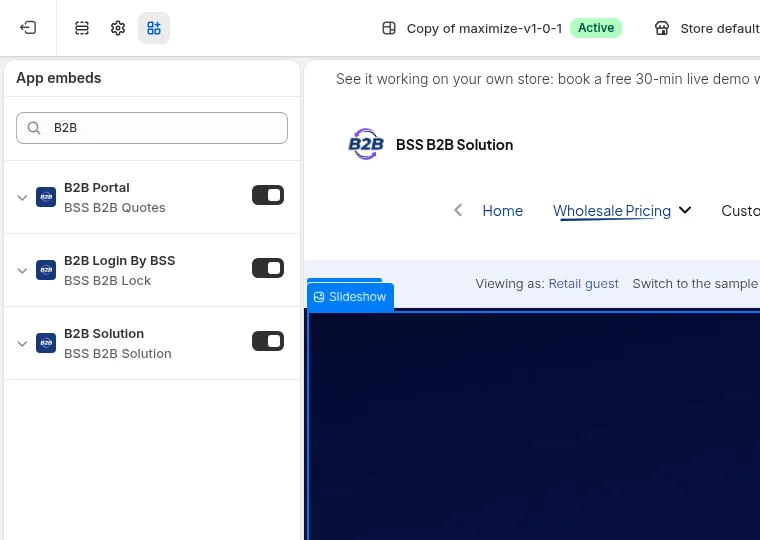
Dans l'application, ouvrez Clients B2B, Formulaires d'inscription et activez le module. Puis, dans Boutique en ligne, Thèmes, Personnaliser, ouvrez Intégrations d'application et activez B2B Solution. Si l'intégration est désactivée, la page du formulaire n'affiche qu'un espace de chargement. Sur le forfait gratuit, vous pouvez créer un seul formulaire, et certaines options sont verrouillées : l'approbation automatique, reCAPTCHA et les formulaires en plusieurs étapes.
Étape 2 : créer le formulaire et ajouter les champs
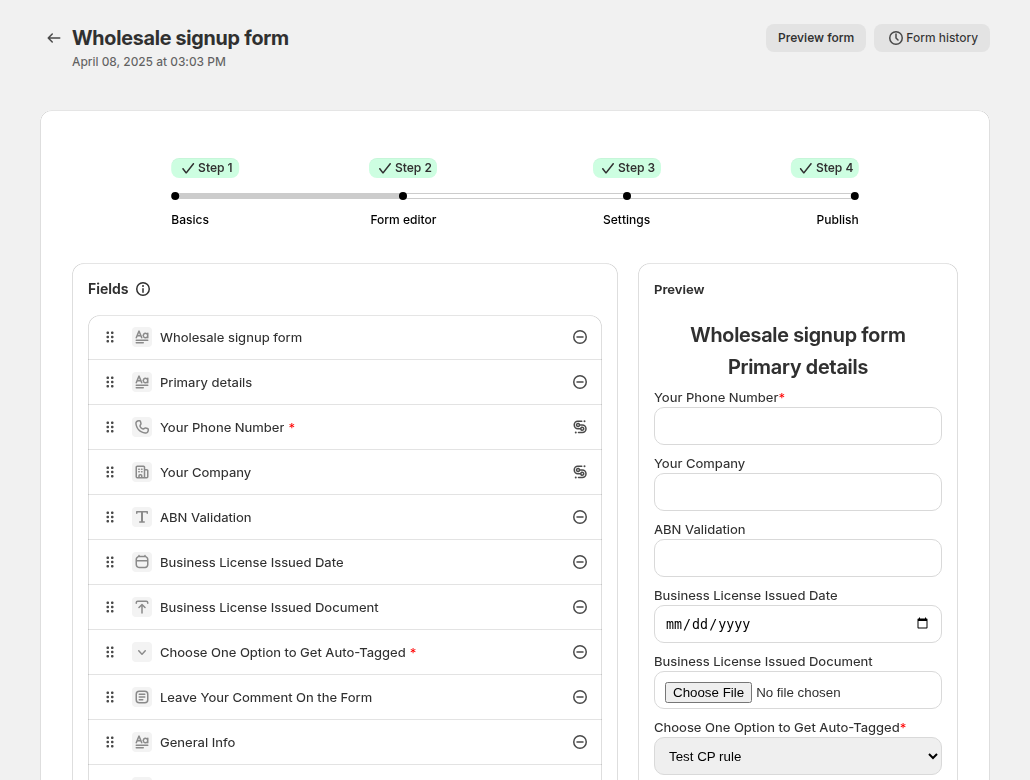
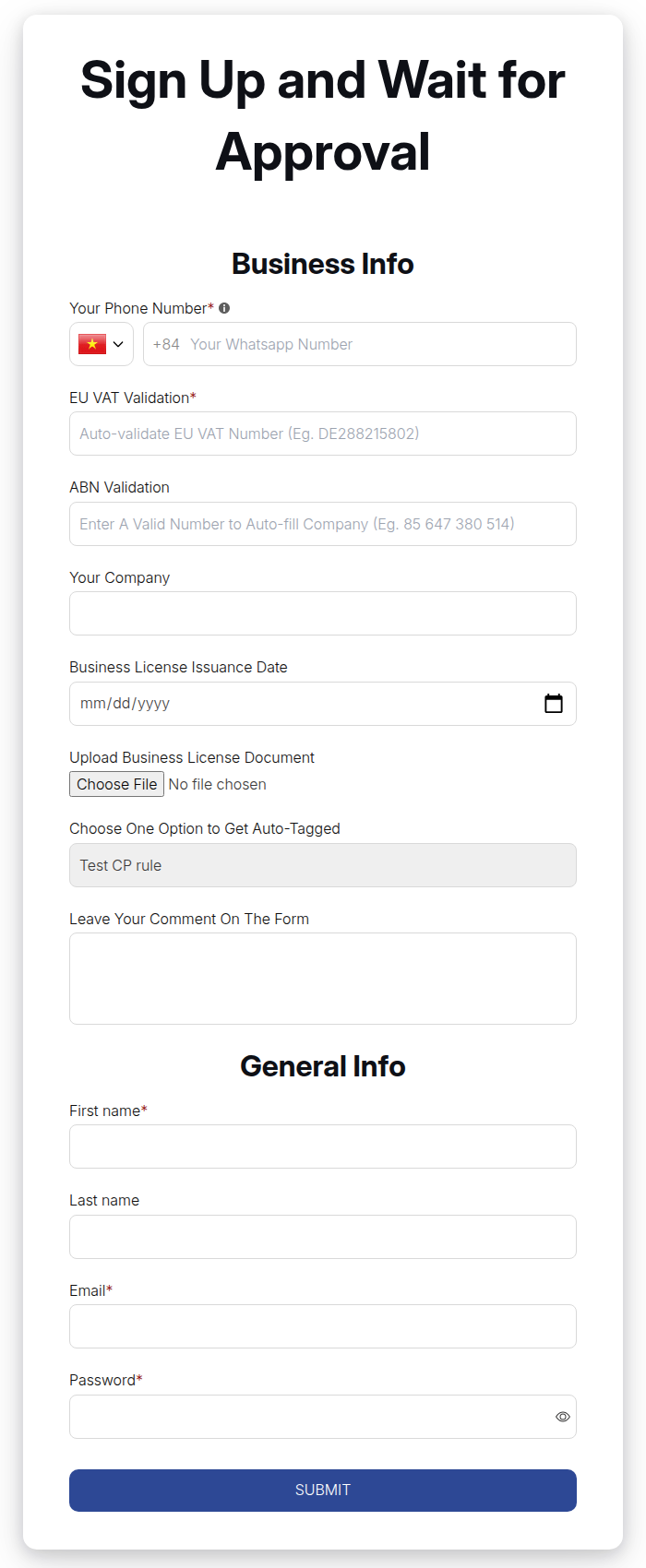
Cliquez sur Créer un formulaire et choisissez Formulaire d'inscription grossiste. Donnez-lui un nom, définissez l'URL du formulaire (par exemple wholesale-apply, pour que la page soit /pages/wholesale-apply) et ajoutez vos champs depuis le tableau ci-dessus. Les champs de numéro fiscal (TVA UE, TVA UK, ABN, GST) vérifient le numéro pendant la saisie de l'acheteur et affichent un message lorsqu'il est valide. Le champ EIN américain demande le forfait Platinum.
Étape 3 : régler l'approbation, les e-mails et la suite
Choisissez le traitement des demandes :
- Approbation manuelle. La demande reste en attente jusqu'à ce que vous l'approuviez ou la refusiez dans la gestion des inscriptions. Vous pouvez aussi approuver automatiquement lorsque l'e-mail contient un texte que vous définissez, par exemple le domaine d'un partenaire.
- Approbation automatique. Le compte client Shopify est créé dès l'envoi du formulaire.
- Après l'inscription. Envoyez l'acheteur vers la page de connexion (approbation automatique uniquement), vers une URL personnalisée, ou affichez un message et effacez ou masquez le formulaire.
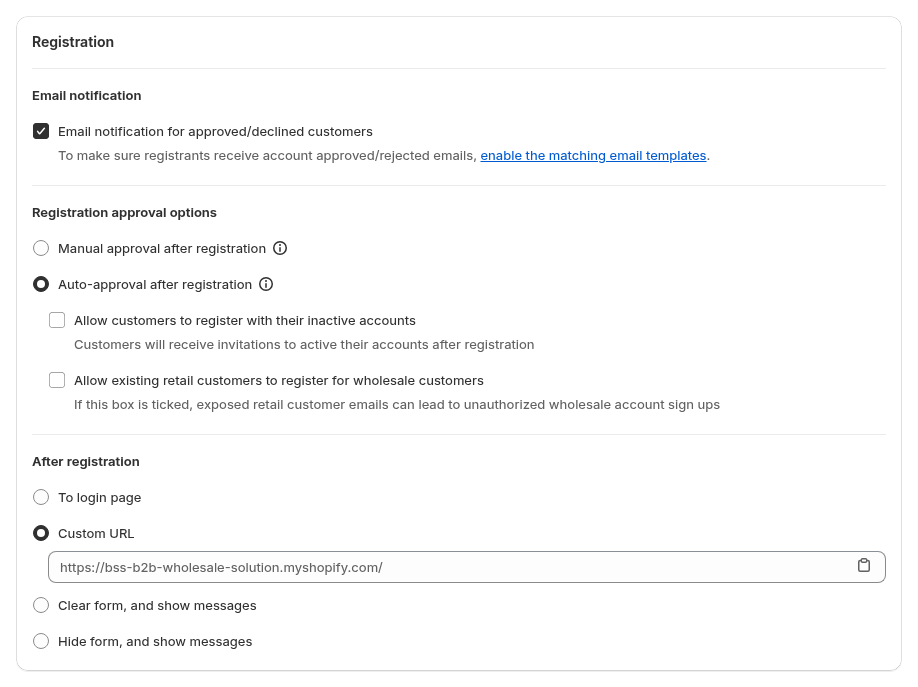
Activez les notifications par e-mail pour les candidats approuvés et refusés, puis relisez les modèles. Cinq e-mails existent : nouvelle inscription (pour vous), compte en attente, compte approuvé, activation du compte et compte refusé. N'activez « Autoriser les clients de détail existants à s'inscrire pour le gros » que si vous contrôlez les demandes autrement : quiconque connaît l'e-mail d'un client de détail pourrait sinon ouvrir ce compte en gros.
Étape 4 : attribuer une étiquette à l'approbation et ajouter la protection anti-spam
Dans la carte Étiquettes, saisissez l'étiquette, par exemple wholesale. Les règles de prix, de verrouillage et de conditions qui ciblent cette étiquette s'appliquent à l'acheteur dès que vous l'approuvez. Vous pouvez aussi activer Google reCAPTCHA. N'activez pas à la fois le reCAPTCHA de l'application et celui de Shopify, sinon le formulaire ne fonctionne plus.

Étape 5 : publier le formulaire
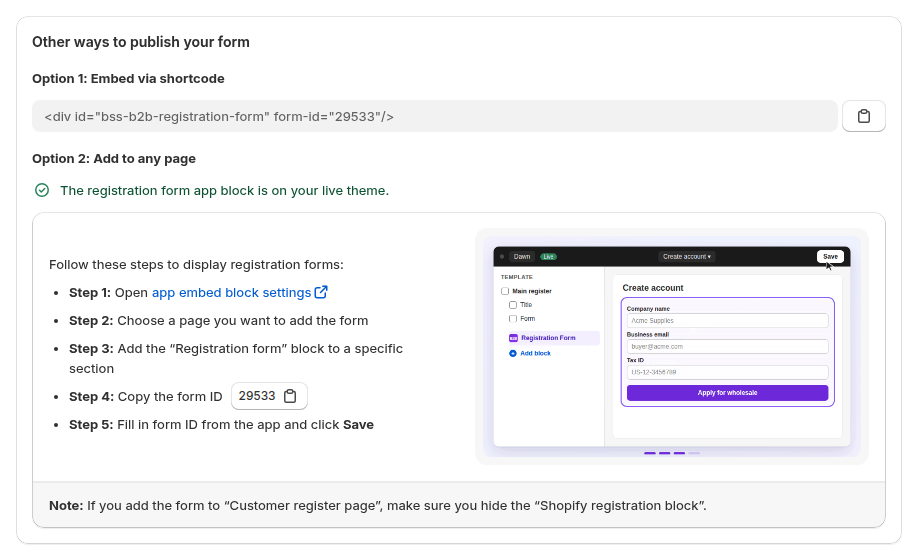
L'enregistrement crée la page à votre URL de formulaire. Vous pouvez y renvoyer depuis votre menu ou ajouter le bloc d'application Formulaire d'inscription à n'importe quelle page : copiez l'identifiant du formulaire depuis l'étape Publication et collez-le dans les réglages du bloc. Si vous l'ajoutez à une page d'inscription client, masquez le bloc d'inscription de Shopify pour que le formulaire n'apparaisse pas deux fois.
Étape 6 : tester tout le parcours
Envoyez le formulaire avec un e-mail de test, vérifiez l'e-mail de nouvelle inscription, approuvez la demande et confirmez que l'étiquette est bien sur la fiche client. Connectez-vous ensuite comme ce client et vérifiez le prix. Si le prix ne s'affiche pas, consultez notre guide sur les prix grossistes qui ne s'affichent pas.
Étape 7 : examiner les demandes
Les demandes apparaissent dans la gestion des inscriptions, où vous pouvez filtrer par statut ou par date, prévisualiser les fichiers téléversés, modifier un champ avant approbation, et approuver ou refuser en masse. Les statuts sont En attente, Approuvé, Refusé, Restreint et Supprimé. Restreint suspend un acheteur approuvé sans supprimer le compte.
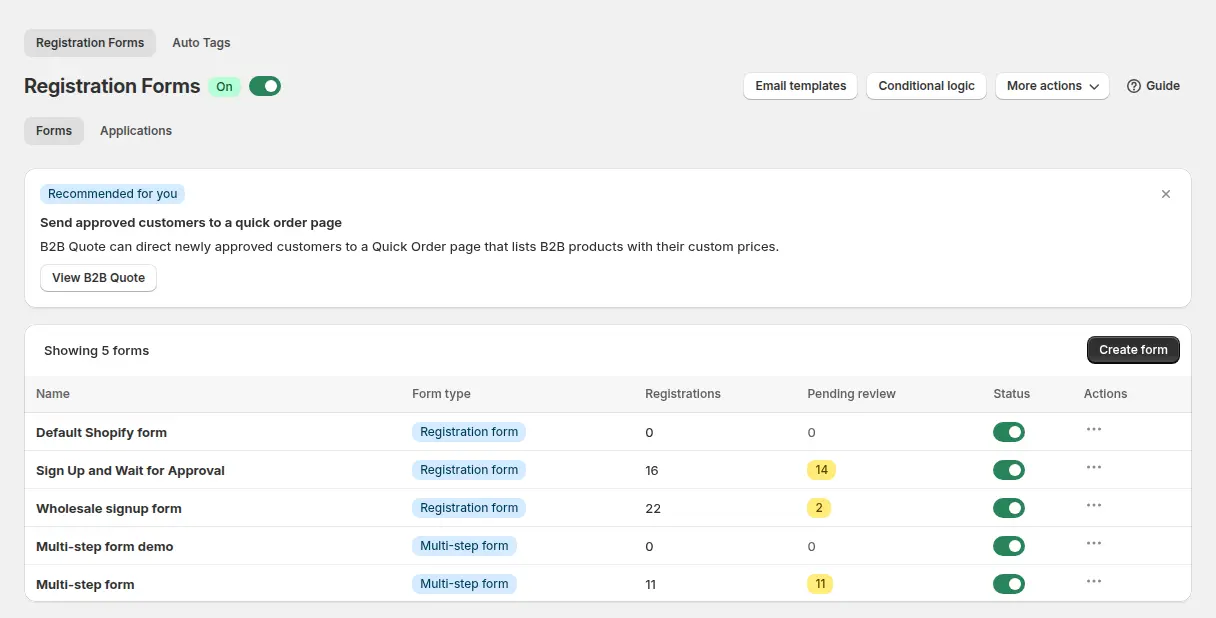
Lisez le guide complet des formulaires d'inscription ainsi que les cas d'usage Formulaire d'inscription grossiste avec approbation, Vérifier un numéro fiscal professionnel avant approbation et Approuver, refuser et notifier les candidats.
BSS B2B Solution est gratuit sur les boutiques de développement. Créez le formulaire, approuvez une demande de test et voyez l'étiquette débloquer un prix avant de payer.
Obtenir BSS B2B Solution Comment fonctionne BSS B2B SolutionUtiliser le formulaire de demande d'accès natif de Shopify
Si vous voulez que les entreprises soient créées directement dans l'administration, la voie de Shopify est l'application gratuite Shopify Forms. Installez-la, créez un formulaire popup ou intégré, et ajoutez des champs entreprise et client. La raison sociale et l'e-mail sont obligatoires, et les champs personnalisés peuvent être un texte sur une ou plusieurs lignes, une liste déroulante, des boutons radio, un choix multiple, une date, un nombre ou un téléversement de fichier (jusqu'à 20 Mo). À l'envoi, une entreprise, une localisation d'entreprise et un client sont créés automatiquement. Par défaut, une entreprise ne peut pas passer commande tant que vous ne l'avez pas approuvée dans Clients, Entreprises, sous l'onglet Ordering not approved. Pour refuser, vous supprimez l'entreprise. Le formulaire ne peut pas ajouter un client à une entreprise existante (centre d'aide Shopify). La liste de contrôle de configuration de Shopify renvoie aussi vers cette application pour les demandes d'accès (liste de contrôle de configuration).
Choisissez-la si vous voulez une entreprise par demande et que vous n'avez besoin ni de contrôles de numéro fiscal ni d'étiquettes. Choisissez un formulaire d'application si vous en avez besoin, ou si les acheteurs doivent être tarifés par étiquette plutôt que par catalogue. BSS B2B Solution ne crée pas d'entreprise B2B Shopify à l'approbation : si vous voulez une fiche entreprise pour les catalogues ou les conditions de paiement natifs, ajoutez-la dans l'administration Shopify après l'approbation.
Nouveaux comptes clients et formulaire en plusieurs étapes
Shopify indique que le B2B exige des comptes clients et ne peut pas utiliser les anciens comptes clients (Exigences et points à considérer). Les acheteurs se connectent ensuite avec leur e-mail et un code à usage unique (Connexion et comptes dans le B2B). Les anciens comptes clients sont dépréciés, et après une mise à jour Shopify redirige les anciennes URL de compte, comme /account/login, vers les nouveaux comptes. Shopify avertit qu'une expérience de connexion ou d'inscription personnalisée peut devoir être retirée du thème d'abord (anciens comptes clients). Évitez donc de modifier le modèle d'inscription du thème pour construire un formulaire B2B sur mesure : c'est l'approche la plus ancienne, et le prochain changement de thème ou de compte peut la casser.
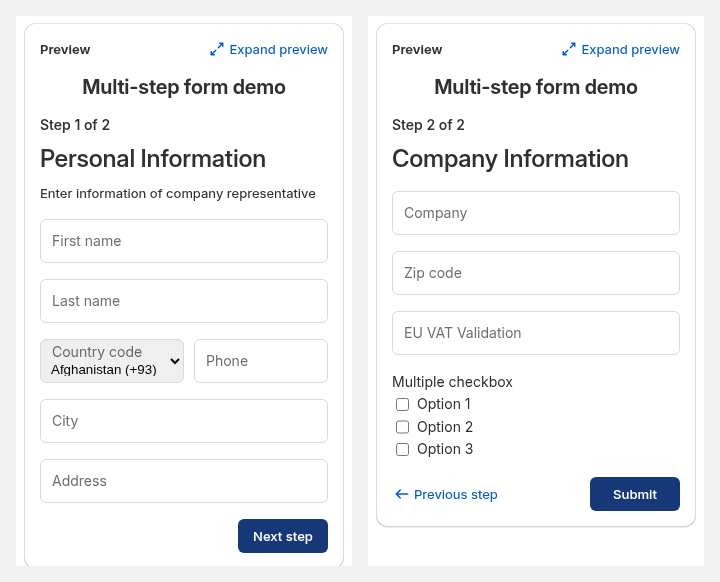
Avec les nouveaux comptes clients, les guides BSS conseillent de placer le formulaire standard sur sa propre page, par exemple /pages/wholesale-apply, plutôt que sur /account/register, et de ne pas se fier au seul état de connexion pour les prix grossistes. Les étiquettes sont plus sûres. Un formulaire en plusieurs étapes est l'autre option : il s'exécute dans la page de compte client, où l'acheteur se connecte avec le code de Shopify, puis remplit les étapes. Les formulaires en plusieurs étapes demandent un forfait payant.
Ce qui se passe après l'approbation
Limites à connaître avant le lancement
- Les contrôles du numéro fiscal s'exécutent dans le navigateur. Ils bloquent un envoi seulement si le champ est obligatoire, et le serveur ne revérifie pas le numéro. Considérez-les comme une étape de tri et relisez la demande avant d'approuver.
- Une demande par e-mail. Un second envoi avec le même e-mail est bloqué quel que soit le statut de la première, avec le message « Customer email already exists ». Supprimez l'ancien enregistrement dans l'application pour que l'acheteur puisse postuler à nouveau.
- Pas d'étape de vérification de l'e-mail. Le formulaire ne vérifie pas que le candidat possède l'adresse.
- La logique conditionnelle est conçue pour Platinum. Vous pouvez créer des règles sur d'autres forfaits, mais elles ne s'exécutent que sur Platinum. Les formulaires en plusieurs étapes, les champs de numéro fiscal, reCAPTCHA et l'approbation automatique ne sont pas inclus dans le forfait gratuit.
- Téléversements. Un fichier par champ, 10 Mo chacun.
FAQ : formulaire d'inscription B2B Shopify
Que doit contenir un formulaire d'inscription grossiste ?
La raison sociale, le nom du contact, l'e-mail et le téléphone professionnels, l'adresse de facturation et de livraison, un numéro fiscal comme TVA, EIN, ABN ou GST, un document professionnel comme un certificat de revente, le type d'activité, le volume de commande prévu et une case de consentement à la confidentialité. Limitez-vous à ce que vous vérifierez.
Comment créer un client B2B sur Shopify ?
Dans l'administration Shopify, créez une entreprise avec une localisation et attribuez-lui un client. C'est disponible sur Basic, Grow, Advanced et Plus. Pour que les acheteurs fassent leur propre demande, ajoutez un formulaire d'inscription : l'application gratuite Forms de Shopify crée une entreprise par demande, et BSS B2B Solution ajoute des règles d'approbation, des contrôles de numéro fiscal et des étiquettes.
Shopify a-t-il un formulaire d'inscription B2B intégré ?
Le centre d'aide de Shopify décrit un formulaire de demande d'accès créé avec l'application gratuite Shopify Forms. Il crée une entreprise, une localisation et un client, et l'entreprise ne peut pas passer commande tant que vous ne l'avez pas approuvée. La page ne décrit pas les contrôles de numéro fiscal, les étiquettes automatiques ni la protection anti-spam.
Puis-je approuver automatiquement les demandes grossistes ?
Oui, dans BSS B2B Solution. L'approbation automatique crée le client dès l'envoi du formulaire, et avec l'approbation manuelle vous pouvez approuver automatiquement les candidats dont l'e-mail contient un texte que vous définissez, comme le domaine d'un partenaire. L'approbation automatique est une option des forfaits payants. Évaluez d'abord le risque, surtout avec l'option pour les clients de détail existants.
Puis-je vérifier les numéros de TVA ou d'EIN sur le formulaire ?
BSS B2B Solution propose des champs pour les numéros de TVA UE, TVA UK, EIN américain, ABN australien et GST indien, vérifiés en direct pendant la saisie de l'acheteur. La vérification s'exécute dans le navigateur et le serveur ne la répète pas : relisez donc les demandes avant approbation. Le champ EIN demande le forfait Platinum.
Un acheteur peut-il postuler deux fois avec le même e-mail ?
Non. Si une demande existe déjà pour cet e-mail, une nouvelle est bloquée, que la première soit en attente, approuvée ou refusée. Supprimez l'ancien enregistrement dans la gestion des inscriptions si vous voulez que l'acheteur postule à nouveau.
Le formulaire fonctionne-t-il avec les nouveaux comptes clients de Shopify ?
Oui, avec le bon emplacement. Placez le formulaire standard sur sa propre page plutôt que sur /account/register, ou utilisez le formulaire en plusieurs étapes, qui s'exécute dans la page de compte client et demande un forfait payant. Le B2B Shopify exige lui-même des comptes clients, et non d'anciens comptes.
Quel forfait me faut-il ?
Le forfait gratuit de BSS B2B Solution donne un formulaire, et l'approbation automatique, reCAPTCHA, les champs de numéro fiscal et les formulaires en plusieurs étapes sont des options payantes. Consultez le tableau des forfaits sur la page de BSS B2B Solution. L'application Forms de Shopify est gratuite, et le B2B natif est disponible sur Basic, Grow, Advanced et Plus.
Comment faire d'une boutique Shopify une boutique réservée aux grossistes avec un formulaire de demande ?
Choisissez une boutique B2B dédiée, ou gardez un catalogue public avec une zone professionnelle verrouillée, puis reliez trois étapes avec une seule étiquette client. Les acheteurs postulent via le formulaire d'inscription de BSS B2B Solution. Vous approuvez chaque demande, et le formulaire ajoute une étiquette comme wholesale. Une règle de verrouillage de boutique entière de BSS B2B Lock autorise ensuite les clients portant cette étiquette et laisse ouvertes les pages d'inscription et de connexion, pour que les candidats puissent toujours atteindre le formulaire. Si vous utilisez aussi le B2B natif de Shopify, un client ne peut pas passer de commande B2B tant qu'il n'est pas attribué à une localisation d'entreprise : ajoutez cette étape à votre routine d'approbation. Testez tout le parcours comme un nouveau candidat. Le verrouillage de boutique est une règle de la vitrine, et le verrouillage du checkout est réservé à Plus. Voir notre cas d'usage pour faire tourner une boutique Shopify réservée au B2B.
Comment ajouter un formulaire d'inscription grossiste avec approbation à ma boutique Shopify ?
Ajoutez une application de formulaire et examinez chaque demande avant que l'acheteur puisse commander. L'application gratuite Forms de Shopify crée une entreprise pour chaque demande d'accès, et l'entreprise ne peut pas commander tant que vous ne l'avez pas approuvée. BSS B2B Solution ajoute l'approbation ou le refus, les champs de numéro fiscal, le téléversement de fichiers et des étiquettes qui débloquent les prix grossistes.
Prochaines étapes
Décidez si une entreprise par demande (Shopify Forms) ou un client étiqueté avec contrôles (un formulaire d'application) correspond à votre processus professionnel, créez le formulaire et testez-le de l'inscription jusqu'au prix. Pour le parcours complet, lisez la page d'accueil des nouveaux clients et le cas d'usage formulaire de demande grossiste en plusieurs étapes.
Installez BSS B2B Solution pour les formulaires d'inscription avec champs de numéro fiscal, téléversement de fichiers, approbation et étiquettes. Ajoutez BSS B2B Lock pour masquer les prix jusqu'à l'approbation, et BSS B2B Quote pour la commande rapide.
Installer BSS B2B Solution Voir les trois applicationsSources
Pages Shopify consultées le 4 octobre 2026. Faits BSS : guides utilisateur BSS sur docs.bss-b2b.solutions et nos vérifications de l'application.
- Centre d'aide Shopify : autoriser les nouveaux clients B2B à demander un accès à votre boutique
- Centre d'aide Shopify : liste de contrôle de configuration pour les boutiques B2B mixtes
- Centre d'aide Shopify : connexion et comptes clients dans le B2B
- Centre d'aide Shopify : exigences et points à considérer pour utiliser le B2B
- Centre d'aide Shopify : anciens comptes clients
- Guide BSS : créer un formulaire d'inscription grossiste performant
- Guide BSS : configurer un formulaire d'inscription en plusieurs étapes
Vous aimerez aussi

Comment vendre en gros aux détaillants : guide pour marques Shopify
Pour vendre en gros aux détaillants, fixez un prix de gros qui laisse de la marge aux deux parties (en général […]

Clients Shopify exonérés de taxe avec certificat de revente : guide américain pour vendeurs en gros
Un certificat de revente est un document américain délivré par l'État qui permet à une entreprise d'acheter des marchandises qu'elle revendra […]

Alternatives à Faire pour les marques : vendre en gros sur votre propre boutique Shopify
La meilleure alternative à Faire pour la plupart des marques Shopify n'est pas une autre place de marché. C'est votre propre boutique Shopify […]