Pour exonérer de taxe les acheteurs de gros qui n’ont pas de numéro de TVA, utilisez l’une de ces trois voies dans BSS B2B Solution : cochez Tax Exempt sur le candidat dans Registration management, décochez Collect tax sur le client dans Shopify, ou activez Auto exempt tax for customers registered with this form pour que chaque acheteur approuvé via ce formulaire soit exonéré. Chaque voie marque le client, et non une seule commande : les commandes suivantes suivent donc ce réglage.
Cette page s’adresse aux distributeurs et grossistes qui ont déjà décidé que certains acheteurs sont éligibles, par exemple après avoir examiné un certificat de revente ou un autre document, et qui ont besoin d’un moyen propre de mettre cette décision en œuvre. Elle explique la différence entre exonérer un client et exonérer une commande, comment fonctionne chaque voie et ce qu’il faut vérifier avant de l’utiliser.
À qui cela s’adresse
Ces voies vous conviennent si :
- Certains de vos acheteurs approuvés ne peuvent pas saisir de numéro dans un champ TVA, si bien qu’un contrôle dans le panier ne les aide pas.
- Votre équipe modifie aujourd’hui les taxes des commandes à la main, ou émet des remboursements après coup.
- Vous recueillez un justificatif ou un autre document sur votre formulaire d’inscription et l’examinez vous-même.
- Vous vendez à un public mixte et avez besoin d’un formulaire dédié au groupe éligible.
- Vous avez déjà une liste de clients dont vous savez qu’ils sont exonérés et voulez les marquer en une seule fois.
- Vous voulez que les commandes des acheteurs exonérés portent un tag, pour que votre expert-comptable puisse les retrouver.
Pourquoi c’est important
Un champ TVA dans le panier n’aide que les acheteurs capables de saisir un numéro valide. Les acheteurs éligibles à l’exonération sans numéro finissent par payer la taxe et demander un remboursement, ou votre équipe modifie chaque commande à la main. Les deux solutions sont lentes et faciles à mal faire, et un acheteur de gros à qui l’on facture la taxe au panier peut très bien s’arrêter à ce stade.
Il y a aussi la question du moment où vous décidez. L’éligibilité est une décision commerciale que vous prenez une fois, lorsque vous approuvez l’acheteur, et non à chaque commande. Appliquer cette décision au niveau du client signifie qu’elle est prise au moment où vous examinez les documents, et que le processus de commande la suit simplement. C’est plus prévisible que de corriger une ligne de taxe commande par commande.
Prenons un distributeur de consommables de laboratoire, avec un mélange de départements universitaires, de cliniques et de laboratoires privés. Quelques départements remplissent les conditions d’exonération selon leurs règles locales, et le responsable commercial a vu leurs justificatifs. Aucun n’a de numéro de TVA à saisir. Le responsable veut approuver et exonérer ces comptes en une seule étape, et approuver tous les autres laboratoires avec la taxe normale. Un formulaire dédié au groupe éligible, avec exonération fiscale automatique à l’approbation, fait exactement cela.
Choisir la voie dès le départ garde le processus prévisible. Une exception ponctuelle reste ponctuelle, et un programme de gros doté d’un formulaire dédié peut exonérer automatiquement chaque acheteur approuvé.
Ce que Shopify couvre nativement, et là où une application aide
Shopify vous permet de marquer un seul client comme exonéré de taxe dans l’admin, en décochant Collect tax sous Manage tax dans la fiche client. C’est la deuxième voie ci-dessous, et elle fonctionne bien pour quelques comptes. La page Fonctionnalités B2B par formule du Centre d’aide de Shopify couvre les entreprises, les catalogues, les délais de paiement et les règles de quantité ; elle ne décrit pas de formulaire de candidature capable de définir le statut fiscal à l’approbation.
BSS B2B Solution relie l’approbation et la fiscalité : lorsque vous approuvez un candidat, l’application crée ou met à jour le client Shopify et, si le formulaire le prévoit, le marque comme exonéré de taxe au cours de la même étape. Le hub fiscalité et conformité place cela à côté de la validation de TVA et de l’affichage des taxes.
Exonération au niveau du client et au niveau de la commande
Une exonération peut s’appliquer à deux niveaux, et il est utile de savoir lequel vous utilisez :
- Niveau commande. L’acheteur saisit un numéro de TVA dans le panier et l’application retire la taxe pour cet achat uniquement. C’est le champ TVA, présenté dans Exonération de TVA UE avec validation du numéro de TVA.
- Niveau client. Le client est marqué comme exonéré dans Shopify, si bien qu’aucune taxe n’est collectée sur ses commandes. Ce sont précisément les trois voies de cette page.
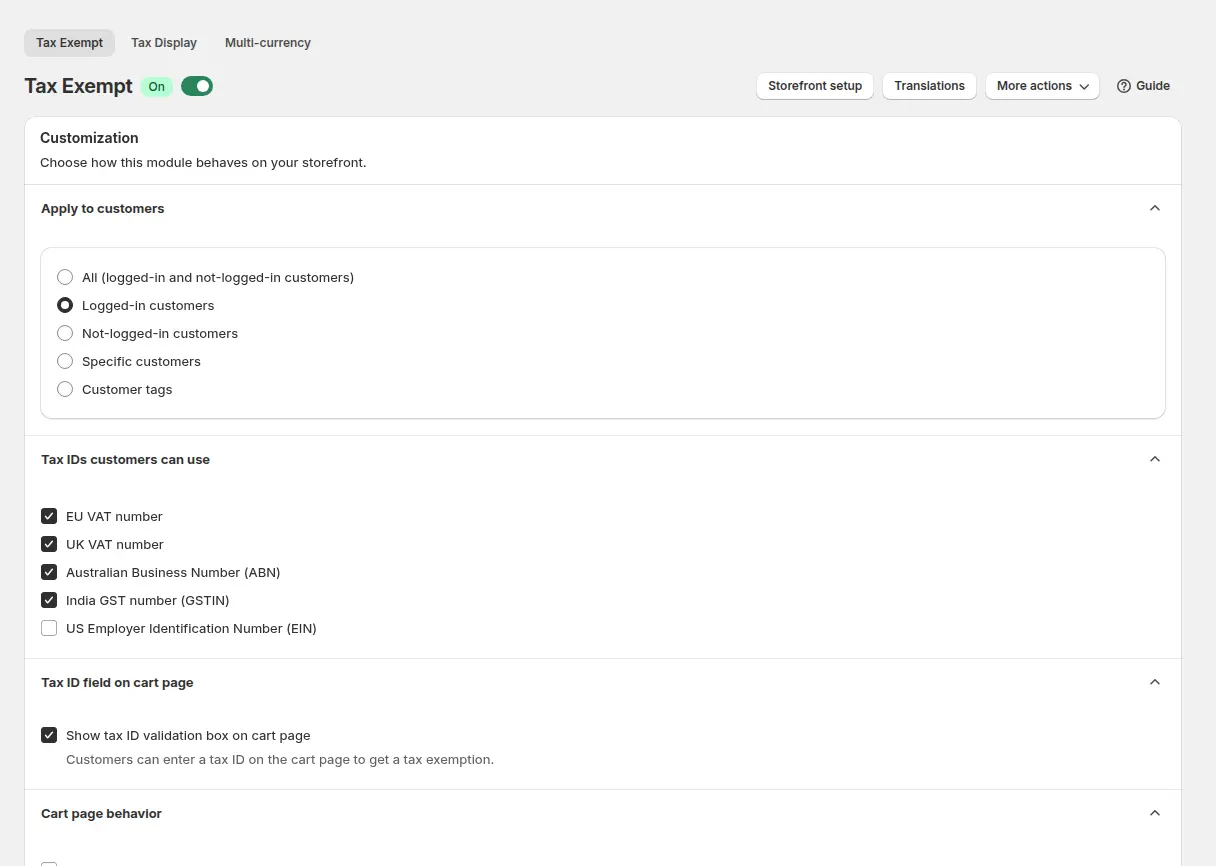
Utilisez le champ au niveau de la commande lorsque les acheteurs ont un numéro que vous pouvez valider. Utilisez les voies au niveau du client lorsque vous avez décidé, selon vos propres critères, que l’acheteur est éligible.
Quelle voie choisir ?
| Voie | Idéal pour | Qui décide | Échelle |
|---|---|---|---|
| 1. Tax Exempt sur le candidat | Exceptions ponctuelles | Vous, par candidat, à l’approbation | Quelques comptes |
| 2. Collect tax dans Shopify | Clients existants ayant une fiche | Vous, par client | Quelques comptes |
| 3. Auto Tax-Exempt sur un formulaire | Un groupe entier qui est éligible | Vous, une fois, en choisissant qui reçoit le formulaire | Chaque acheteur approuvé via ce formulaire |
| Bulk tax exempt | Clients que vous connaissez déjà | Vous, par tag ou par client | Beaucoup de comptes à la fois |
Comment la configurer avec BSS B2B Solution
Avant de commencer : recueillir les justificatifs
Si vous voulez voir un certificat ou un autre document avant de décider, ajoutez un champ fichier à votre formulaire d’inscription. Les candidats peuvent téléverser des fichiers de 10 Mo maximum chacun, et vous pouvez les prévisualiser dans une fenêtre intégrée dans Registration management, sans les télécharger. Le formulaire peut aussi comporter un champ pour le nom de l’entreprise et le numéro fiscal, afin que vous ayez les informations de l’acheteur au même endroit.
Voie 1 : cocher Tax Exempt sur le candidat
Ouvrez Registration management, modifiez le candidat et, dans la section Approve/Reject Customer Account, cochez Tax Exempt. Enregistrez. Utilisez cette voie pour les exceptions ponctuelles, car vous décidez au cas par cas. À l’approbation, l’application crée ou met à jour le client Shopify et, parce que vous avez coché la case, le marque comme exonéré de taxe.
Voie 2 : décocher Collect tax dans Shopify
Dans l’admin Shopify, ouvrez le client, allez dans Manage tax et décochez Collect tax. Enregistrez. C’est une fonctionnalité native de Shopify qui ne nécessite aucune application ; elle convient bien lorsque vous avez déjà une fiche client et seulement quelques exceptions.
Voie 3 : Auto Tax-Exempt sur un formulaire d’inscription
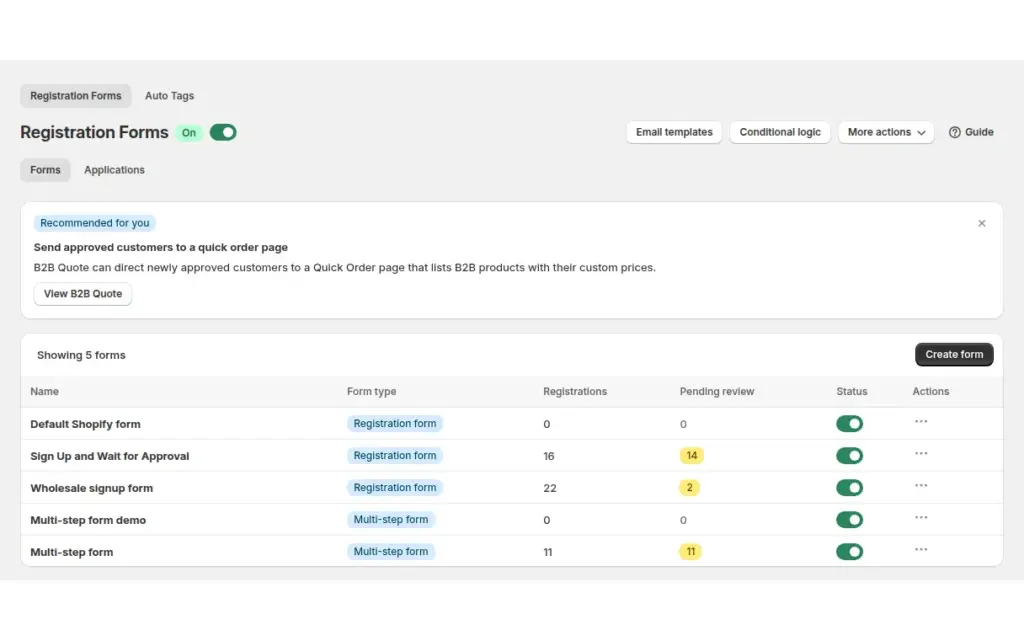
Modifiez le formulaire d’inscription et réglez Auto exempt tax for customers registered with this form sur Yes. Chaque personne approuvée via ce formulaire est marquée comme exonérée. Si seuls certains de vos acheteurs sont éligibles, créez un formulaire distinct pour eux afin que le réglage ne touche jamais les acheteurs non éligibles.
Taguer les acheteurs à l’approbation
Attribuez un tag à l’approbation, par exemple tax-exempt-buyer, afin que les autres règles reconnaissent le même groupe. Les règles de prix, de délais de paiement et de verrouillage peuvent toutes le lire.

Exonération en masse pour les clients que vous connaissez déjà
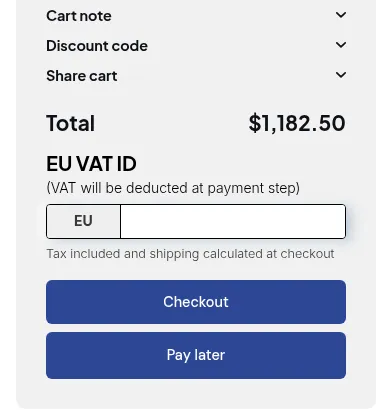
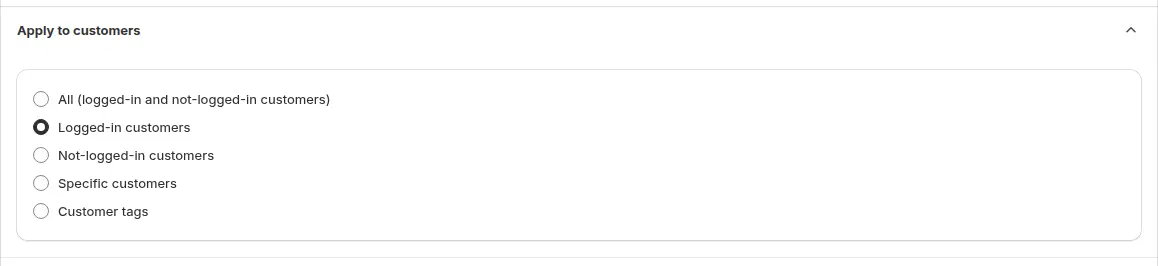
Si vous commencez à utiliser l’application avec une liste de clients dont on sait déjà qu’ils sont exonérés, utilisez Bulk tax exempt dans le module Tax Exempt, sélectionnés par tag client ou par clients précis, et choisissez à qui s’applique le module.
Taguer les commandes exonérées pour votre comptabilité
Dans la section Order tag, ajoutez un tag tel que tax-exempt afin de retrouver facilement dans l’admin Shopify les commandes des acheteurs exonérés.

Vérifier ce que voit l’acheteur
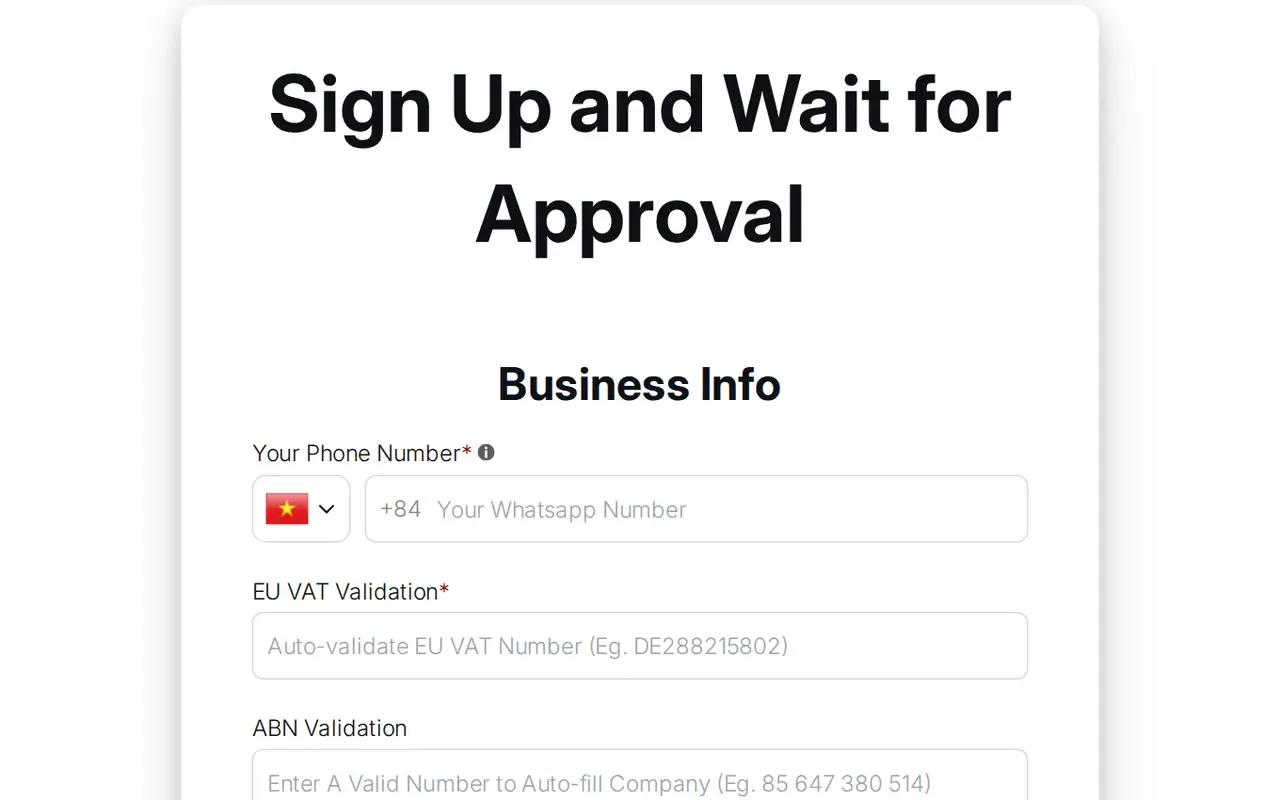
L’acheteur remplit le formulaire sur votre storefront ; avec une approbation manuelle, la page lui indique d’attendre l’approbation.
Exemple
Exemple fourni à titre d’illustration uniquement, et non comme résultat client. Le distributeur de consommables de laboratoire crée un formulaire intitulé « Qualifying institutions » avec un téléversement de fichier pour le certificat justificatif, et règle Auto Tax-Exempt sur Yes, avec le tag d’approbation tax-exempt-buyer. Il conserve son formulaire standard « Trade signup » avec Auto Tax-Exempt désactivé. Un département universitaire postule par le premier formulaire, téléverse son certificat et est approuvé par le responsable commercial après examen ; le client est marqué exonéré et taggé. Une clinique privée postule par le formulaire standard et est approuvée avec la taxe normale. Une commande du département n’affiche aucune taxe et porte le tag de commande tax-exempt. La commande de la clinique affiche la taxe comme d’habitude.
Se combine bien avec
- Exonération de TVA UE avec validation du numéro de TVA pour les acheteurs qui ont un numéro à valider.
- Intégrer des acheteurs en exonération fiscale avec Net Terms pour donner aussi des délais de paiement aux acheteurs approuvés.
- Approuver et notifier les candidats de gros pour le processus de validation qui définit l’exonération.
- Formulaire d’inscription grossiste avec approbation pour construire le formulaire dédié.
Glossaire : exonération fiscale, certificat de revente et numéro fiscal.
Limites et erreurs courantes
- L’application ne décide pas de l’éligibilité. Vérifiez les règles locales, conservez les documents de l’acheteur et confirmez avec votre expert-comptable avant d’exonérer quiconque. Les règles varient selon le pays et le type d’acheteur.
- Auto Tax-Exempt s’applique à chaque acheteur approuvé via ce formulaire. Utilisez un formulaire distinct pour un groupe éligible.
- L’exonération en masse ne peut pas être annulée depuis l’application. Pour l’inverser, modifiez le réglage fiscal des clients dans l’admin Shopify.
- Les Auto Tags peuvent marquer de nouveaux clients comme exonérés avec l’action Mark customer as tax exempt, mais uniquement pour les clients créés après l’activation de la règle, et une fois par règle. Un rattrapage n’exonère pas les clients existants.
- L’exonération n’est pas une modification de prix. Si vous affichez aussi des prix hors taxe, ajoutez séparément l’affichage des taxes, car il ne modifie que ce que la page affiche.
- Testez tout le parcours. Approuvez un candidat test et passez une commande test pour confirmer qu’aucune taxe n’est collectée.
Liste de contrôle de la configuration
- Décidez quels acheteurs sont éligibles et quel justificatif vous demandez.
- Créez un formulaire d’inscription distinct pour le groupe éligible, avec un champ fichier pour le justificatif.
- Réglez Auto Tax-Exempt sur ce formulaire, ou utilisez la voie 1 ou la voie 2 pour les exceptions ponctuelles.
- Attribuez un tag d’approbation pour que les autres règles reconnaissent le groupe.
- Ajoutez un tag de commande dans le module Tax Exempt.
- Utilisez Bulk tax exempt uniquement pour les clients dont vous êtes certain.
- Approuvez un candidat test et passez une commande test pour confirmer qu’aucune taxe n’est collectée.
- Lisez le guide pratique de chaque voie.
Formules et prérequis
Les formulaires d’inscription avec exonération fiscale automatique sont disponibles à partir de la formule Essential de BSS B2B Solution ; le module Tax Exempt, avec l’exonération en masse et les tags de commande, est inclus dans les formules Advanced et Platinum. Les formules coûtent 29 $, 49 $ et 99 $ par mois pour Essential, Advanced et Platinum, et la facturation annuelle permet d’économiser 10 %. Consultez la page tarifs pour la comparaison complète.